ELO Reisekostenrechner
Einleitung
Der ELO Reisekostenrechner ist eine innovative und benutzerfreundliche Lösung, dass die Erfassung und Verwaltung von Reisekosten effizient gestaltet. Mit einer klar strukturierten Benutzeroberfläche und automatisierten Berechnungen unterstützt die Lösung Unternehmen dabei, gesetzliche Vorgaben einzuhalten, administrative Aufwände zu reduzieren und Prozesse zu optimieren. Dabei bietet der Reisekostenrechner eine Vielzahl an Funktionen, die sich an den spezifischen Bedürfnissen der Benutzer orientieren – von der schnellen Eingabe bis zur detaillierten Übersicht aller Kosten.
Zielgruppe
Der ELO Reisekostenrechner richtet sich vor allem an Unternehmen, die regelmäßig Reisekostenabrechnungen für ihre Mitarbeiter erstellen. Dazu gehören:
- Mitarbeiter: Um persönliche Reisekosten effizient und korrekt zu erfassen und den Status zu überwachen.
- Teamleiter und Freigabeinstanzen: Zur Prüfung und Genehmigung von Abrechnungen.
- HR- und Buchhaltungsabteilungen: Für die Verarbeitung, Buchung und Archivierung von Reisekostenabrechnungen.
Gesetzliche Bestimmungen
Der ELO Reisekostenrechner berücksichtigt die aktuellen gesetzlichen Regelungen der Republik Österreich, insbesondere:
Tages- und Nächtigungsgelder: Arbeitgeber sind verpflichtet, ihren Arbeitnehmern ein Mindestmaß an Reisekosten für Dienstreisen zu ersetzen sowie Tages- und Nächtigungsgelder zu bezahlen. Diese sind unter bestimmten Voraussetzungen bis zu bestimmten gesetzlich vorgegebenen Höchstsätzen steuer- und abgabenfrei.
Kilometergeld: Das amtliche Kilometergeld dient als Pauschalabgeltung für alle Kosten, die durch die Verwendung eines privaten Kraftfahrzeugs für Fahrten im Zuge einer Dienstreise anfallen. Mit dem Kilometergeld sind sämtliche Aufwendungen wie Abschreibung, Treibstoff, Service- und Reparaturkosten, Steuern, Gebühren, Versicherungen und Finanzierungskosten abgegolten.
Nachweispflichten: Für die steuerliche Anerkennung ist die genaue Erfassung von Reisekosten notwendig.
Diese Bestimmungen gewährleisten die Einhaltung der gesetzlichen Vorgaben und unterstützen eine korrekte Abrechnung der Reisekosten.
Freizeichnungsklausel
Die Berechnungen und Auswertungen des ELO Reisekostenrechners basieren auf hinterlegten Daten und gesetzlichen Vorgaben. Dennoch kann keine vollständige Gewähr für die Richtigkeit oder Vollständigkeit der Ergebnisse übernommen werden. Es obliegt der Verantwortung des Benutzers, sowie des Unternehmens, die eingegebenen Daten sowie die berechneten Ergebnisse zu überprüfen. Für mögliche Abweichungen oder Fehler haftet ELO Digital Office AT GmbH oder deren Business Partner nicht.
Dashboard
Standardansicht des Dashboards
Das Dashboard bietet eine umfassende Übersicht über alle erfassten Reisen. Die Benutzeroberfläche ist klar strukturiert, um die Navigation zu erleichtern. Im kompakten Modus werden nur die wichtigsten Informationen angezeigt, um Platz zu sparen.
Übersicht der Zusammenfassung
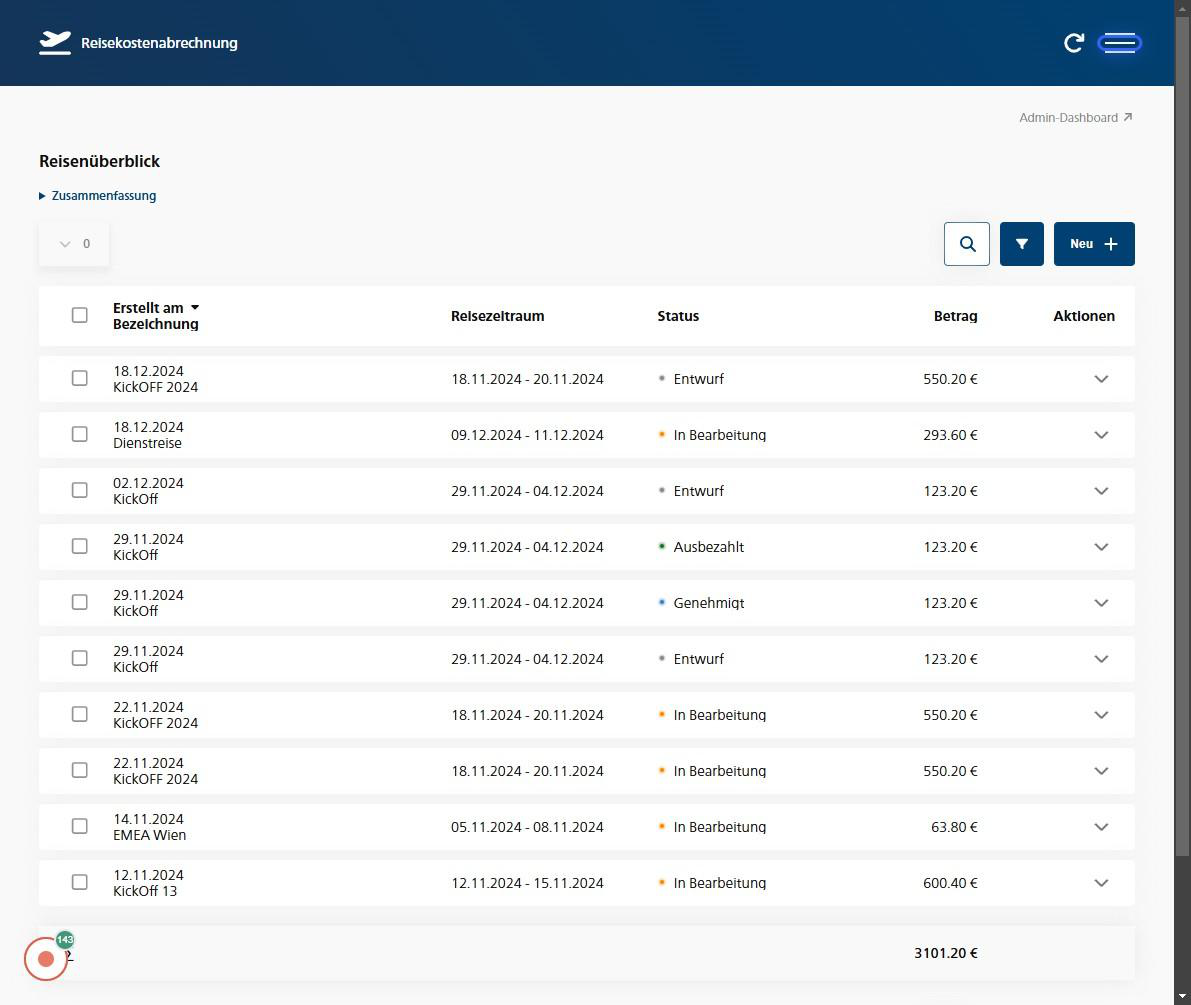
Im Reiter "Zusammenfassung" können die Gesamtsummen aller Reisen schnell eingesehen werden. Dies umfasst:
- Beträge nach Status
- Gesamtsumme des aktuellen Monats
- Gesamtsumme aller Reisen
Tabellensumme
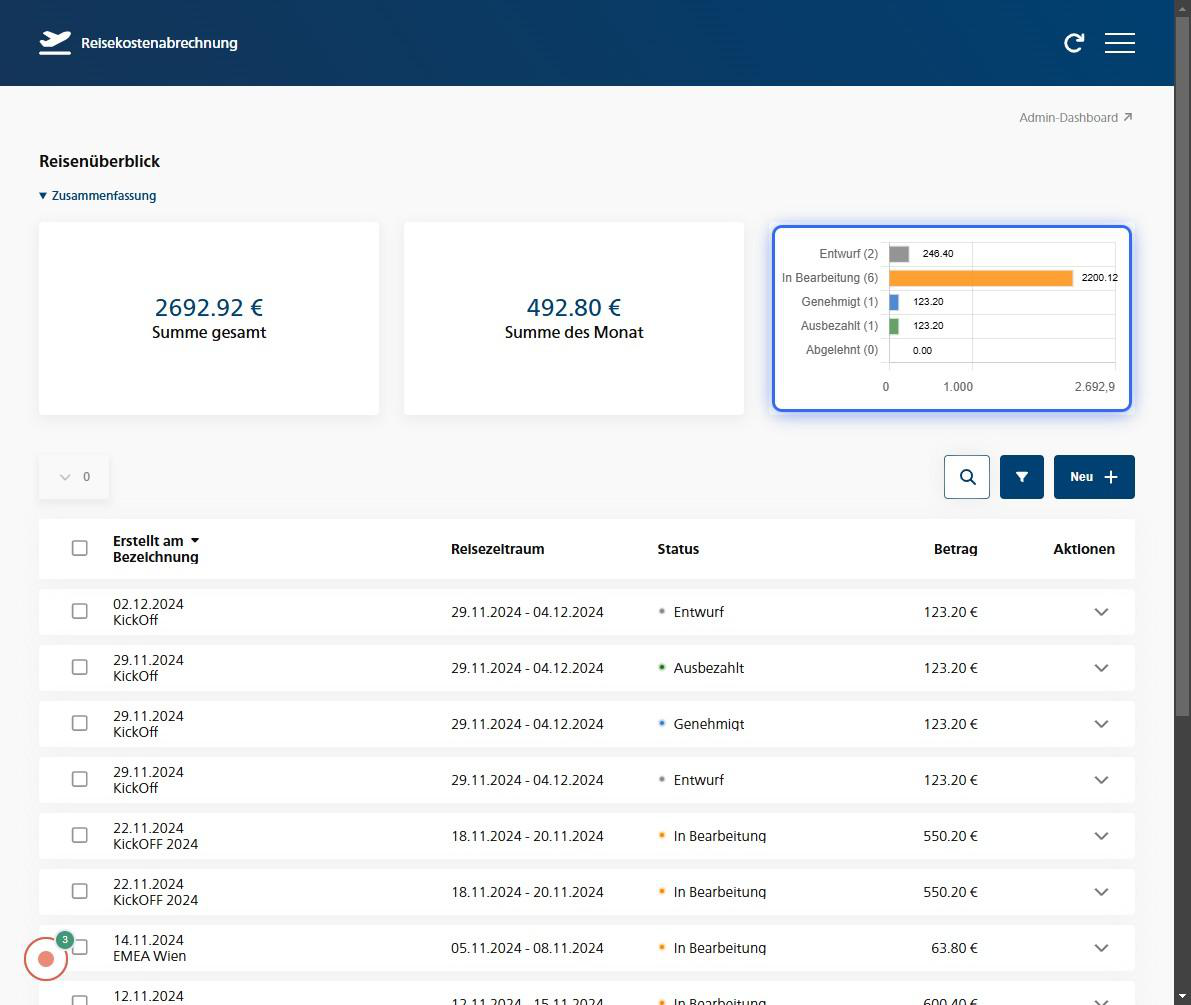
Die Tabellensumme am unteren Ende der Tabelle zeigt die Summe aller Reisen in dieser Tabelle. Diese Funktion ist besonders nützlich für schnelle Überblicke über die gefilterten Reisekosten.
Seitennummerierung
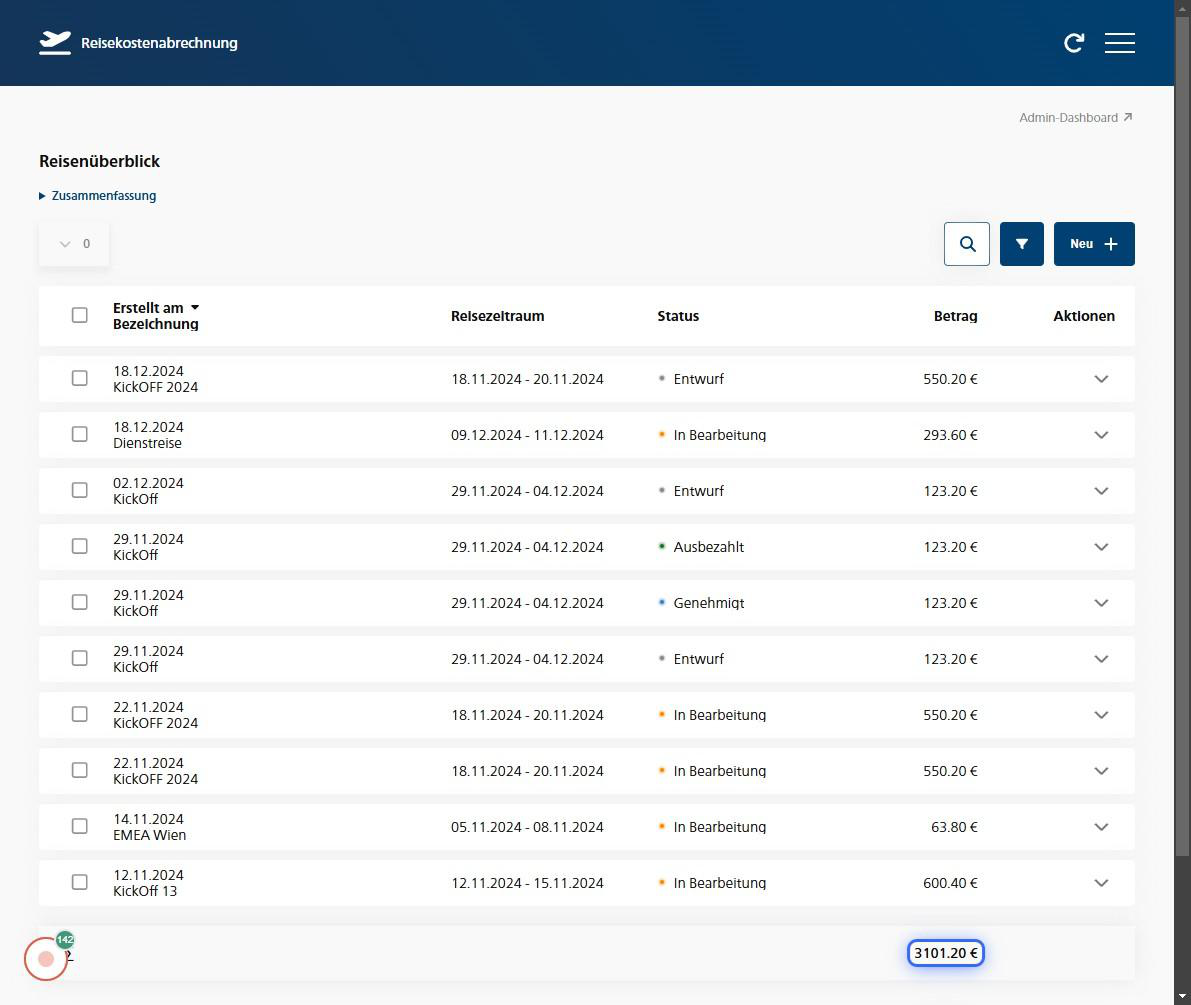
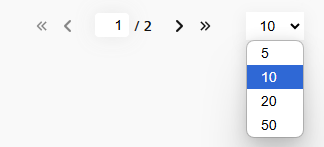
Mit Hilfe der Seitennummerierung, kann zwischen den Seiten gewechselt werden oder durch eingabe der Seitennummer zur entsprechenden Seite gesprungen werden.
- Mit klick auf "<<" springt man zur ersten Seite
- Mit klick auf "<" zur vorherigen Seite
- Mit klick auf ">>" springt man zur letzen Seite
- Mit klick auf ">" zur nächsten Seite
Im Dropdownmenü kann man zwischen der Ansicht von 10, 20 oder 50 Reisen in der Tabelle wechseln.
Suchfunktion
Funktionsweise
Die Suchfunktion ermöglicht es, Reisen anhand von Schlagwörtern zu filtern. Geben Sie beispielsweise die Bezeichnung einer Reise ein, um die Tabelle entsprechend einzugrenzen.
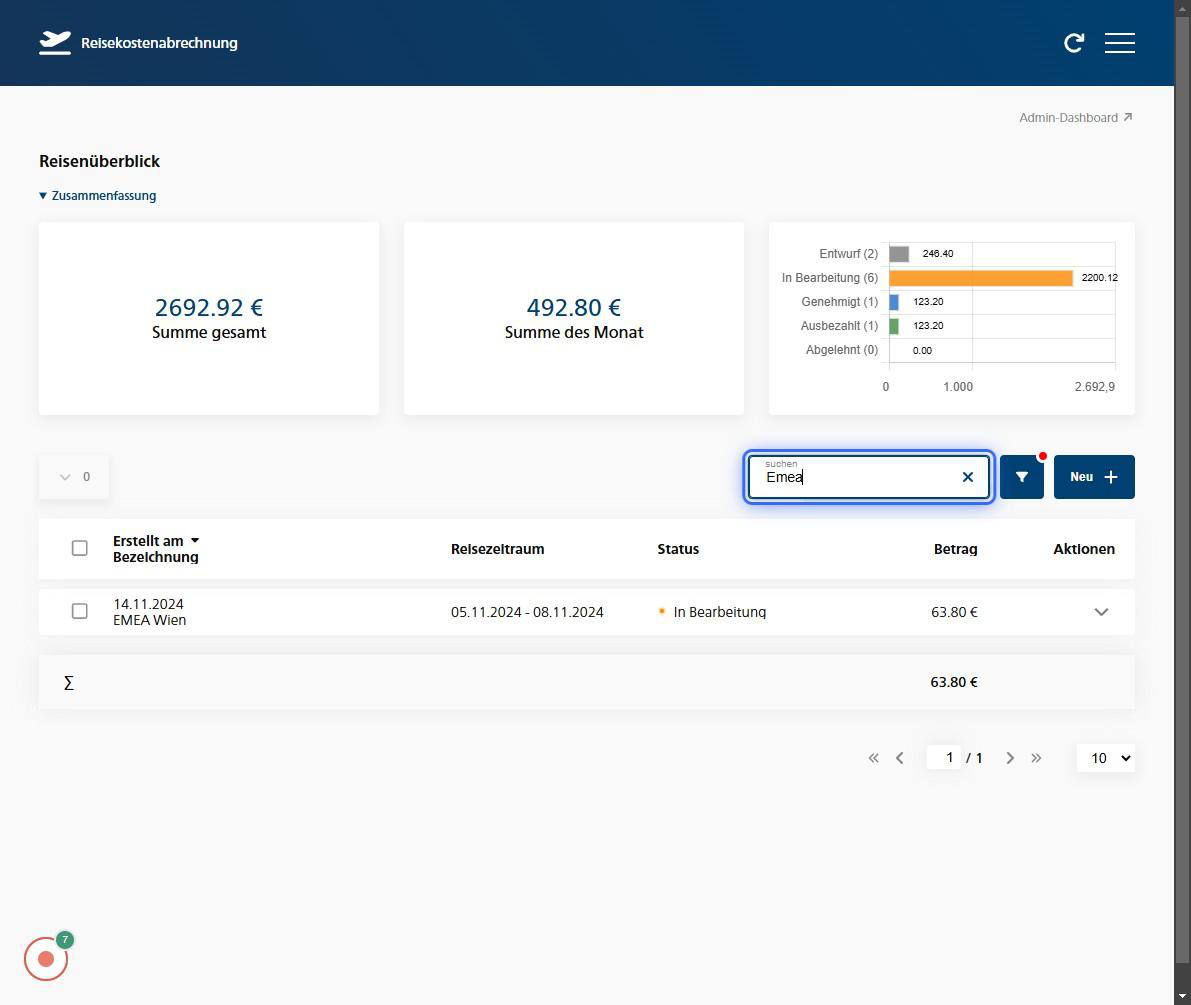
Falls Sie die Suchkriterien entfernen möchten, klicken Sie einfach auf das "X"-Symbol neben dem Suchfeld.
Filter
Filteroptionen
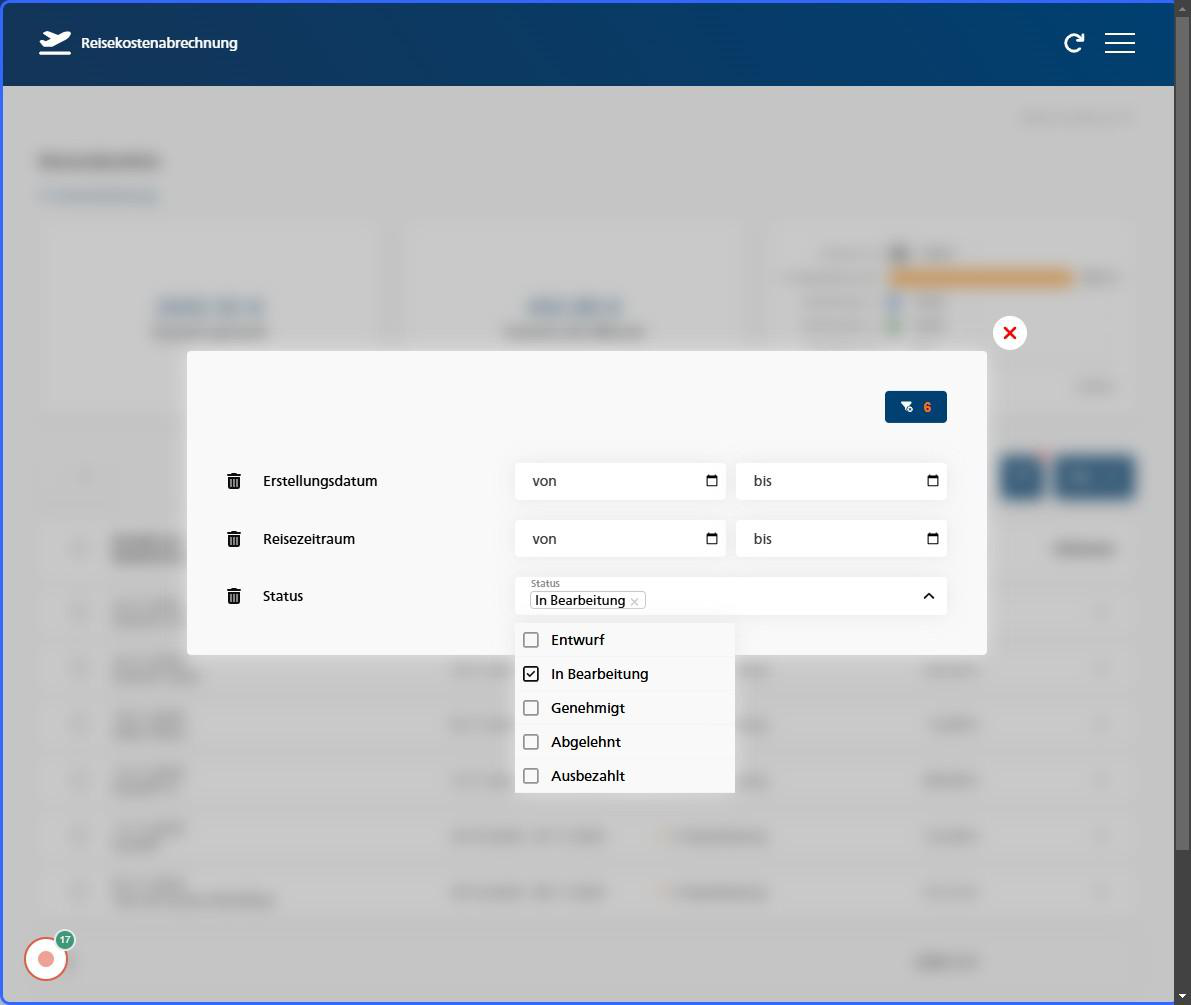
Filter ermöglichen eine detailliertere Suche nach spezifischen Kriterien wie:
- Erstellungsdatum
- Reisezeitraum
- Status (z. B. "In Bearbeitung")
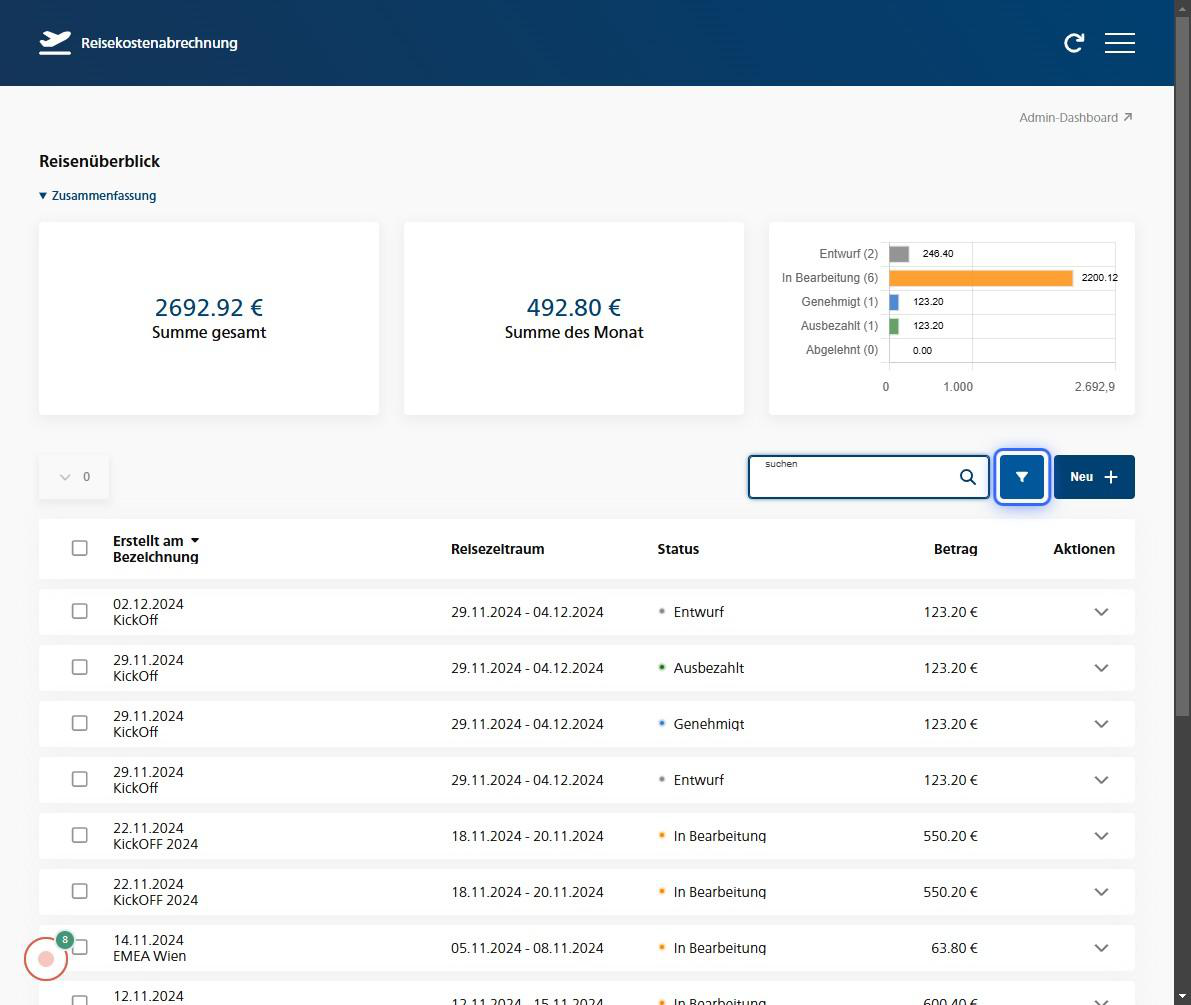
Nach dem Sie den Filter Button klicken, öffnet sich das Filtermenü:
Gefilterte Ansicht
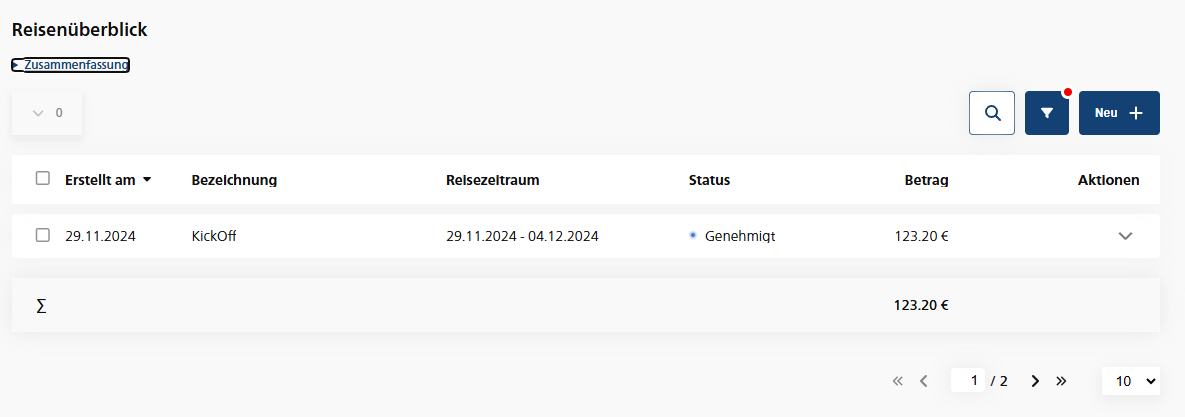
Nach dem Anwenden eines Filters zeigt die Tabelle nur die Einträge an, die den ausgewählten Kriterien entsprechen. So können beispielsweise alle Reisen mit dem Status "Genehmigt" aufgelistet werden.
Das ein Filter aktiv ist erkennt man am roten Punkt auf dem Filter Button.
Die Tabellensumme wird dementsprechend aktualisiert.
Filter zurücksetzen
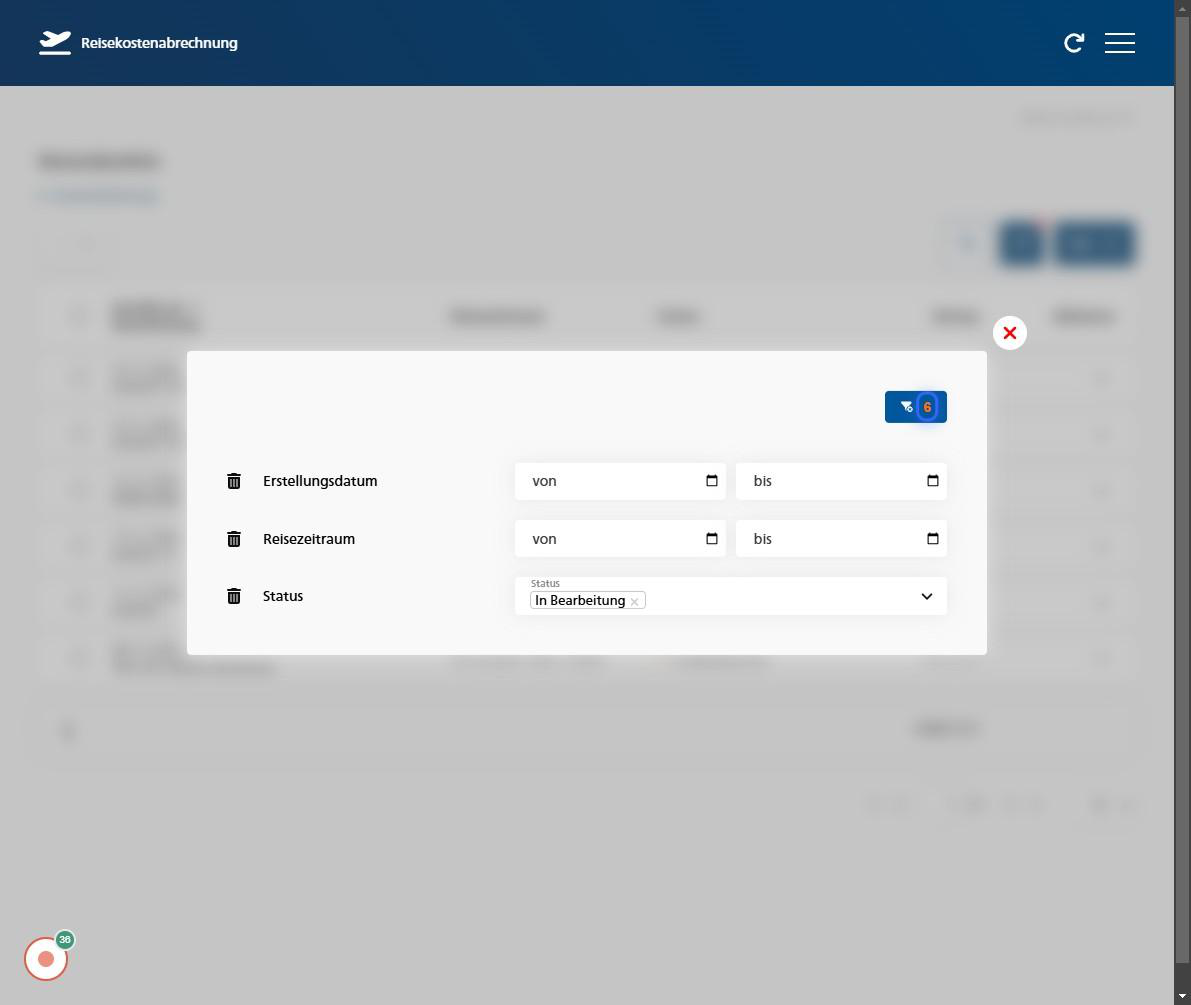
Um einen aktiven Filter zu entfernen, klicken Sie auf den Filter Button dann innerhalb des Filtermenü oben Rechts auf das Filter-Symbol mit dem X und der roten Zahl, diese Zahl stellt gleichzeitig dar wieviele Einträge mit diesen Filterkriterien vorhanden sind.
Dadurch wird die vollständige Liste wieder angezeigt.
Aktionen
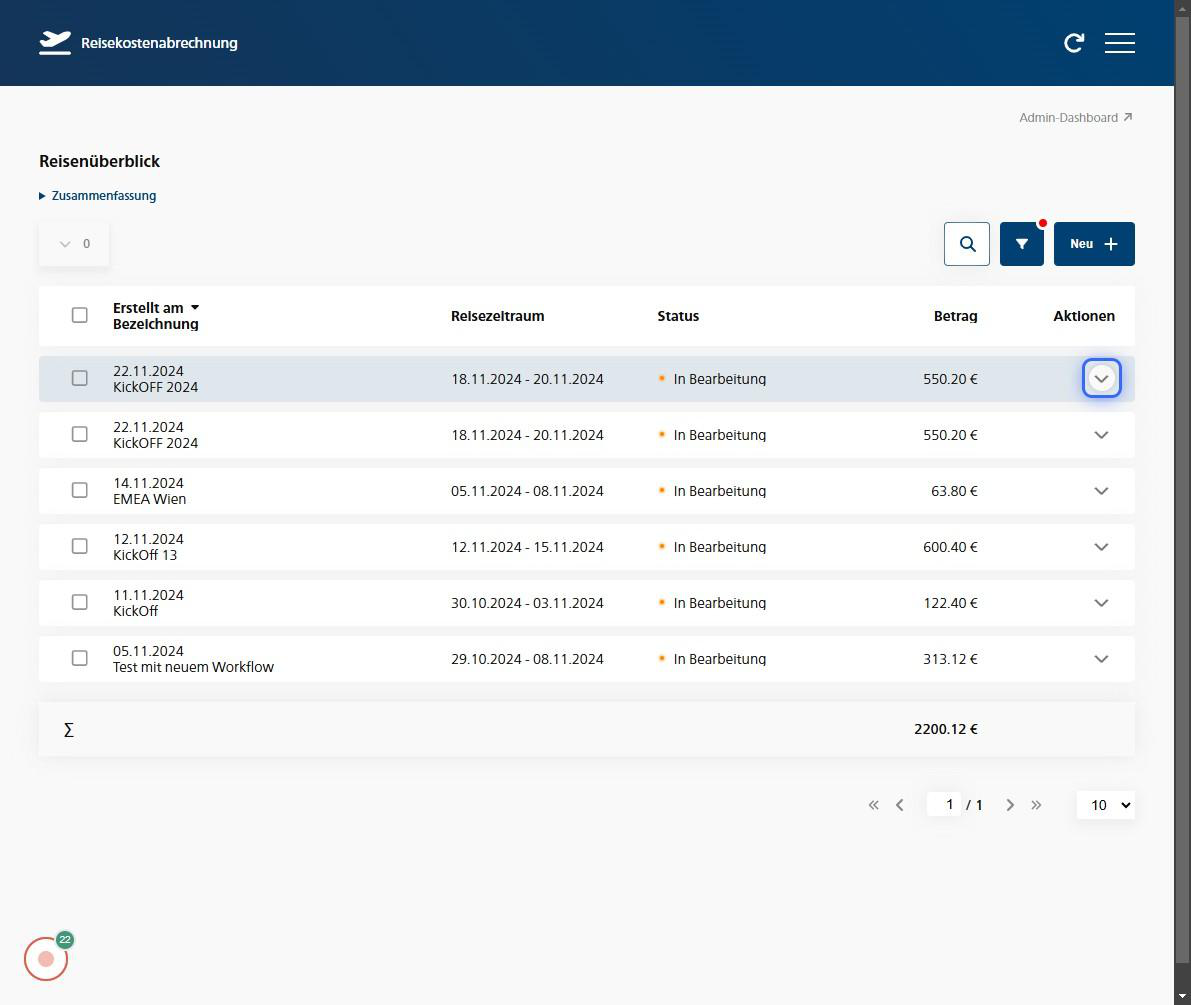
In der Tabelle haben Sie neben jeder Reise ein "Aktionsmenü", dieses lässt sich durch klick auf den Pfeil nach unten öffnen.
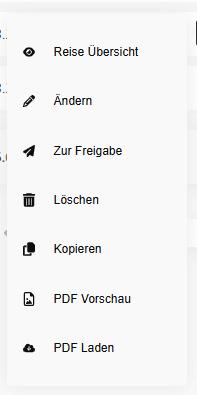
Nach dem klick ist das Aktionsmenü aufgeklappt:
Aktionen im Überblick
Reise Übersicht
Die Reise Übersicht bietet detaillierte Informationen zu einer ausgewählten Reise, einschließlich aller Reisestationen, Kosten und Kommentare.
Ändern
Mit der Funktion "Ändern" können bestehende Reisen bearbeitet werden. Diese Option ist jedoch nur verfügbar, solange die Reise sich im Entwurfsstatus befindet.
Zur Freigabe
Sobald eine Reise vollständig erfasst ist, kann sie zur Freigabe eingereicht werden. Hierzu muss die Richtigkeit der Angaben bestätigt werden.
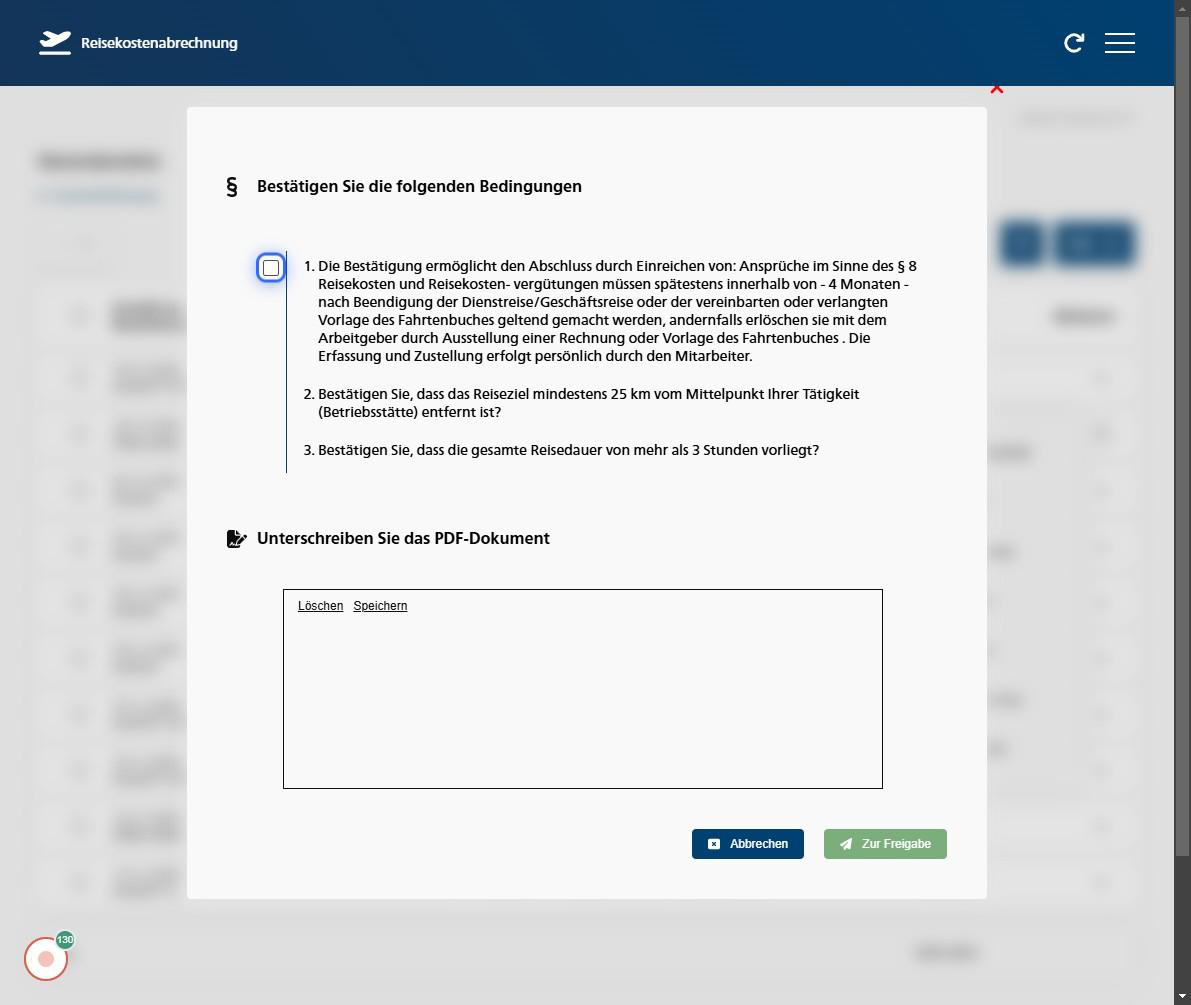
Nutzen Sie das Unterschriftenfeld um Ihre Unterschrift anzubringen.
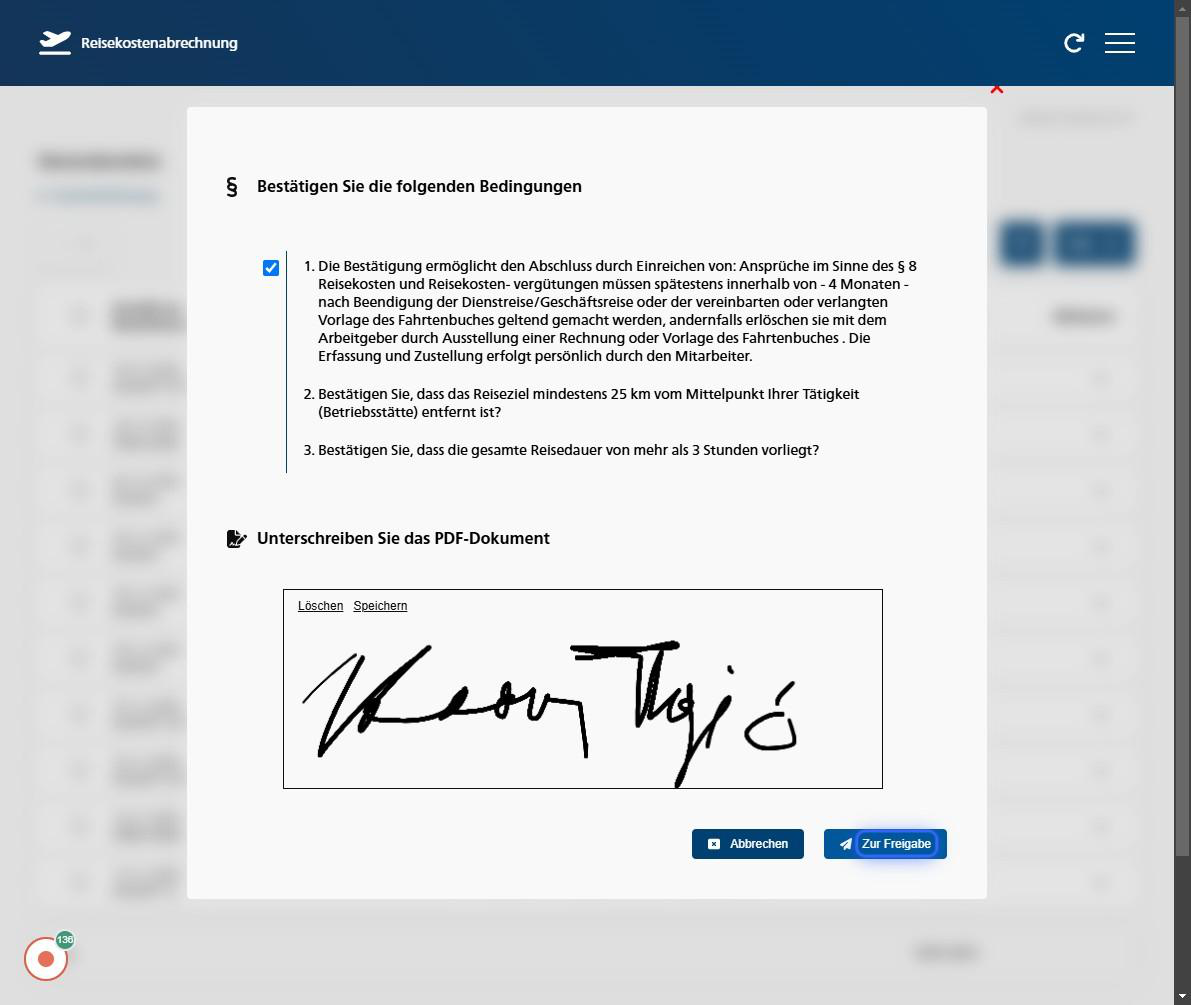
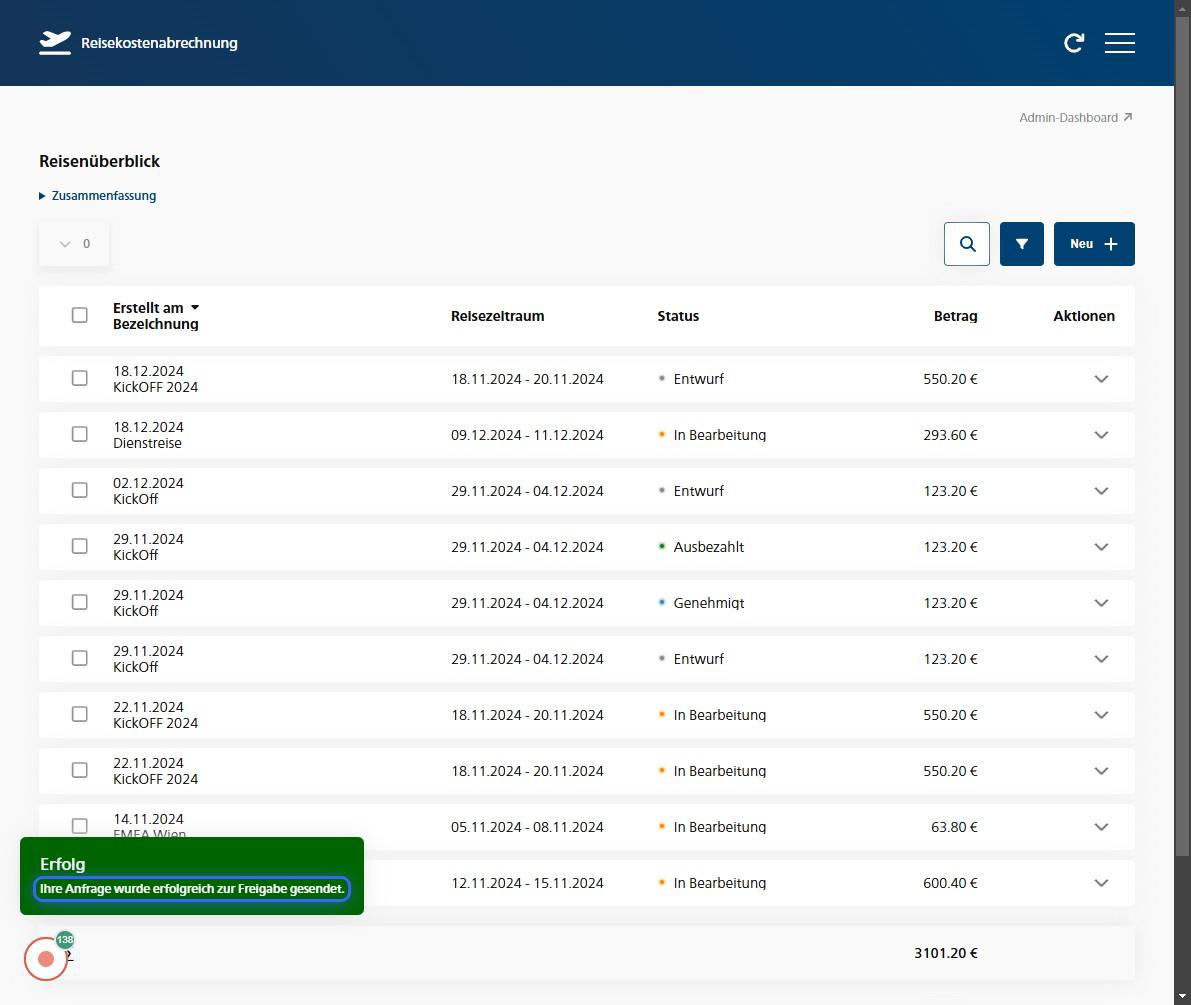
Mit einem klick auf "Zur Freigabe" erhalten Sie eien Erfolgsmeldung und der Status ändert sich auf "In Bearbeitung"
Löschen
Die Funktion "Löschen" entfernt eine Reise dauerhaft aus dem System. Diese Aktion kann nicht rückgängig gemacht werden.
Diese Funktion ist nur im Status "Entwurf" verfügbar.
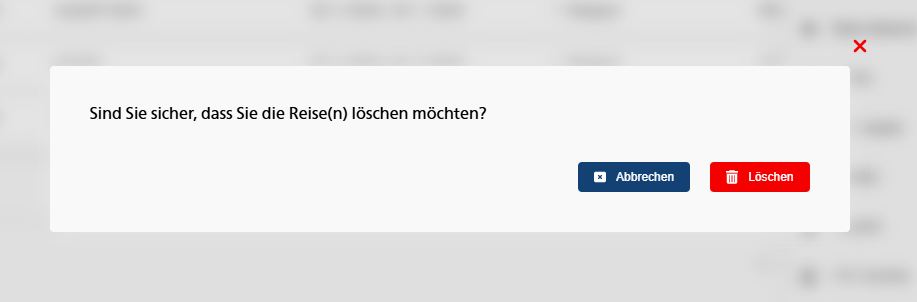
Sie werden vor dem Löschvorgang zur Bestätigung aufgefordert:
Kopieren
Erstellen Sie eine Kopie einer bestehenden Reise, um ähnliche zukünftige Reisen schneller zu erfassen, die neue Reise steht mit heutigem Erstelldatum im Status "Entwurf" zur Verfügung.
PDF Vorschau
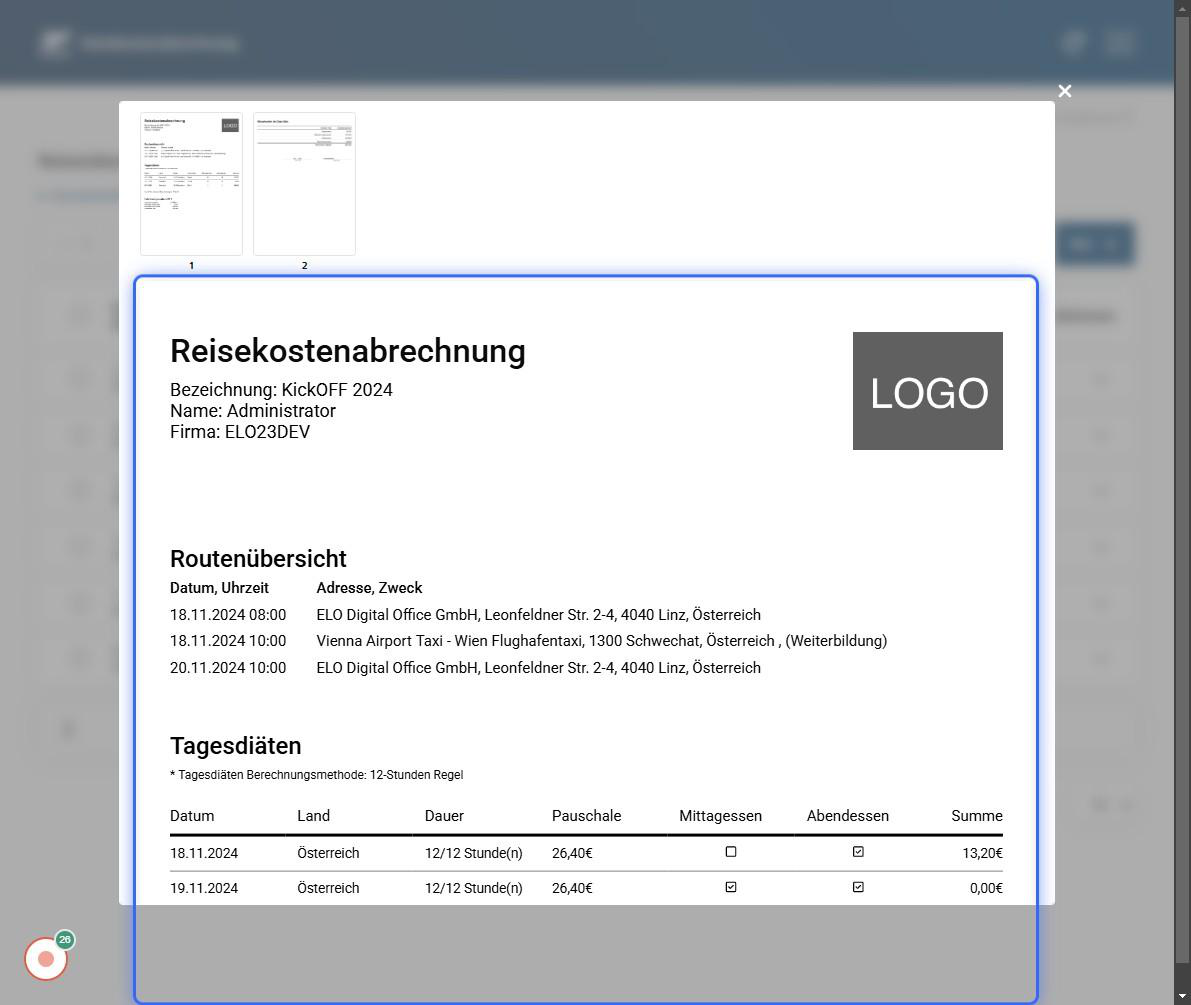
Zeigt eine Vorschau der Reise im PDF-Format an, ideal für schnelle Überprüfungen.
PDF Laden
Lädt die Reise als PDF-Datei herunter. Dies ist nützlich für die Archivierung oder das Ausdrucken.
Sammelaktionen
Eine weitere Möglichkeit bieten die Sammelaktionen, in der Tabellenansicht ist es möglich Alle oder mehrere Reisen auszuwählen und diese gleichzeitig zu bearbeiten.
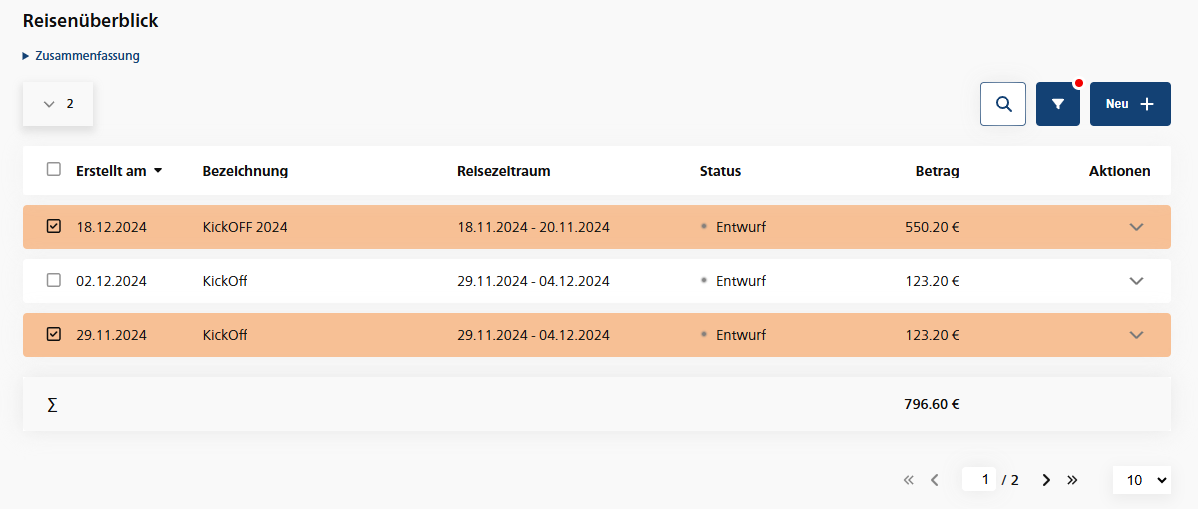
Hat man alle oder mehrere Reisen selektiert so steht die Zahl der selektierten Reisen links oben über der Tabelle.
Mit einem klick auf den Button stehen folgende Aktionen zur Verfügung:
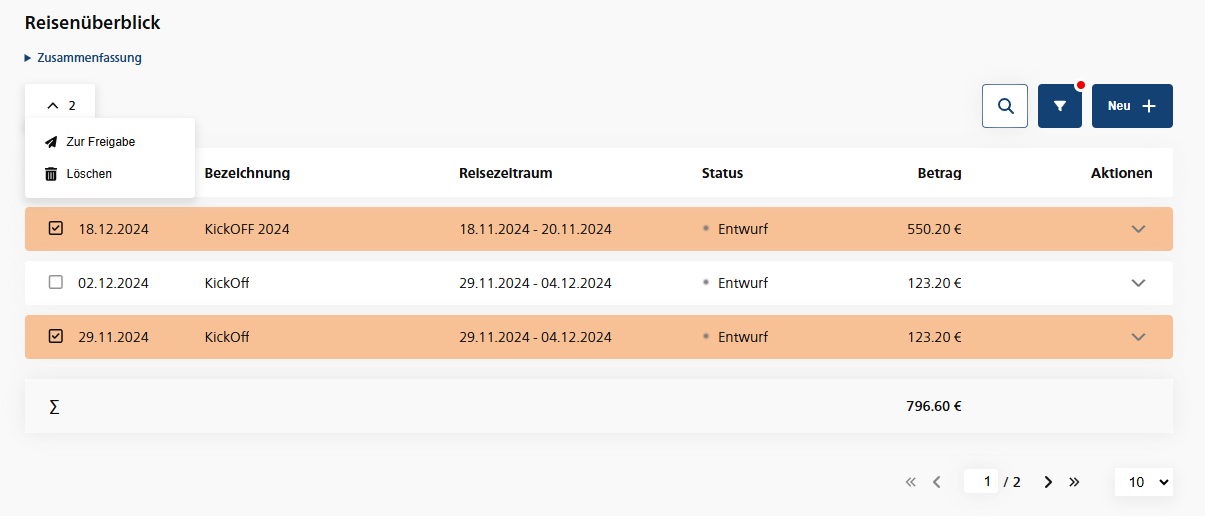
Sammelaktionen im Überblick
Zur Freigabe
Dies hat den Vorteil wenn man mehrere Reisen gleichzeitig zur Freigabe senden möchte und somit nicht jede einzelne Reise unterschreiben muss.
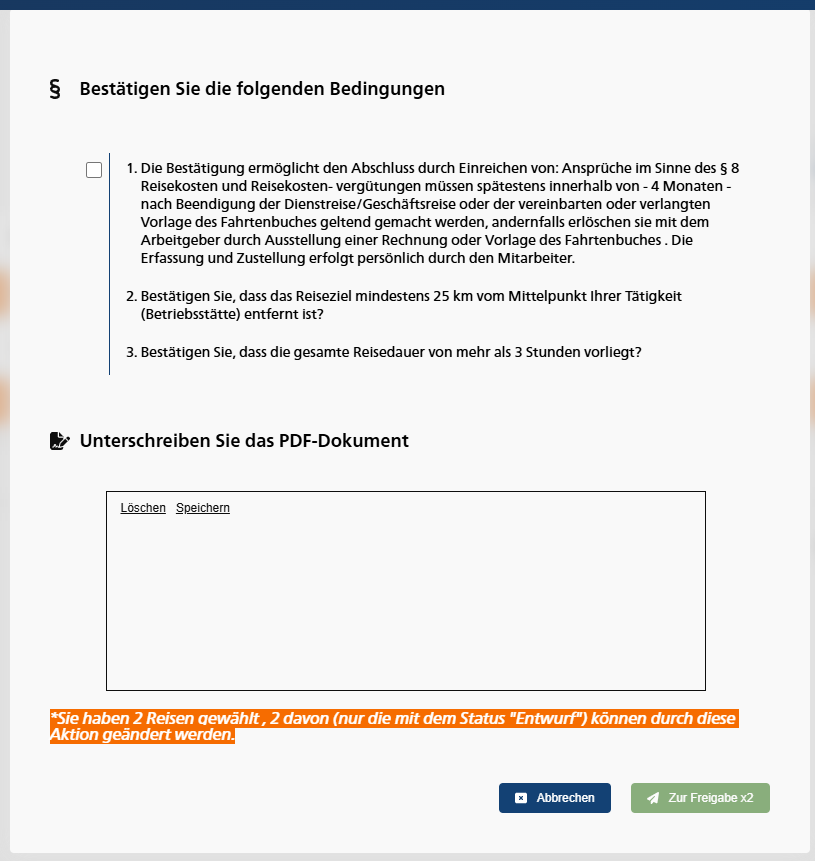
Man beachte den Hinweis, dass die Sammelaktion nur auf selektierten Reisen welche sich im Status "Entwurf" befinden ausgeführt werden, andere Reisen bleiben unberührt.
Löschen
Hat man mehrere Reisen im Status "Entwurf" und möchte diese entfernen so kann man dies über die Sammelaktion durchführen, vor dem Löschen wird um Bestätigung gefragt.
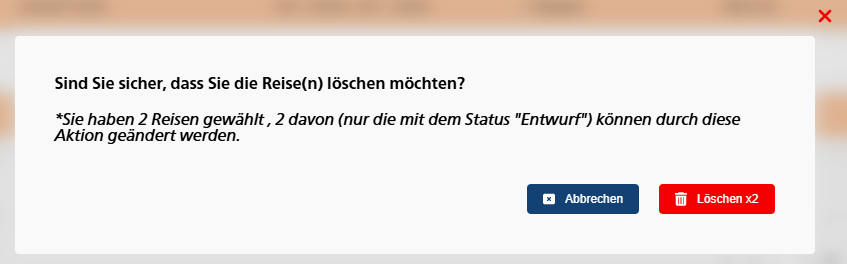
Neue Reise erfassen
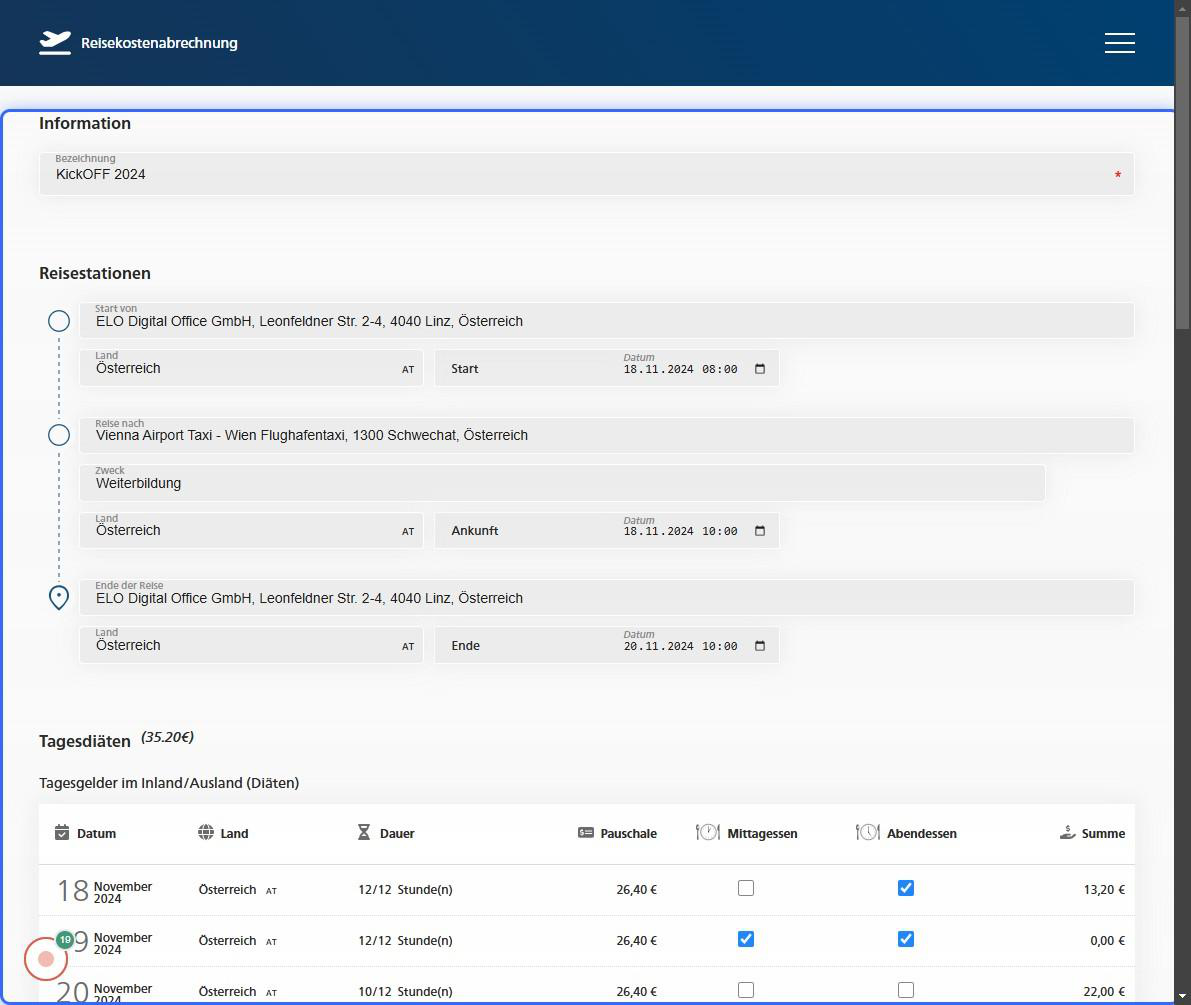
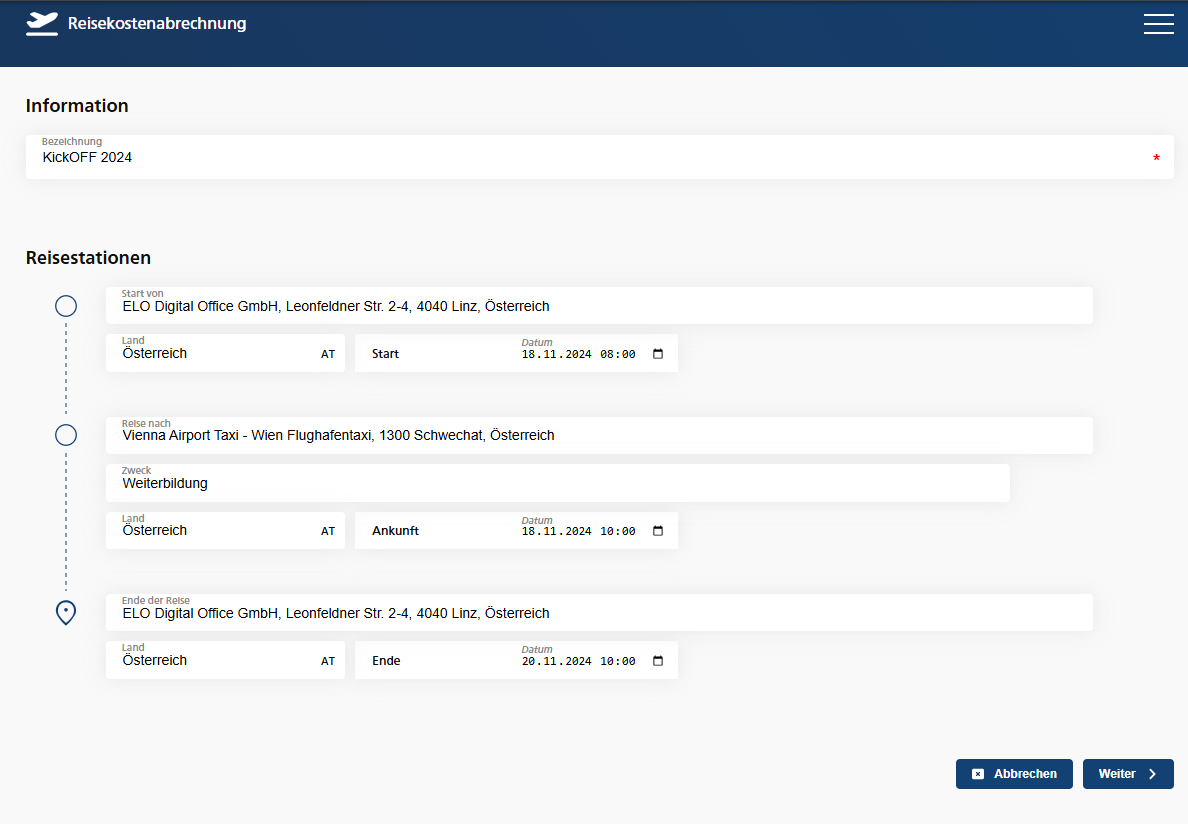
Reiseinformationen eingeben
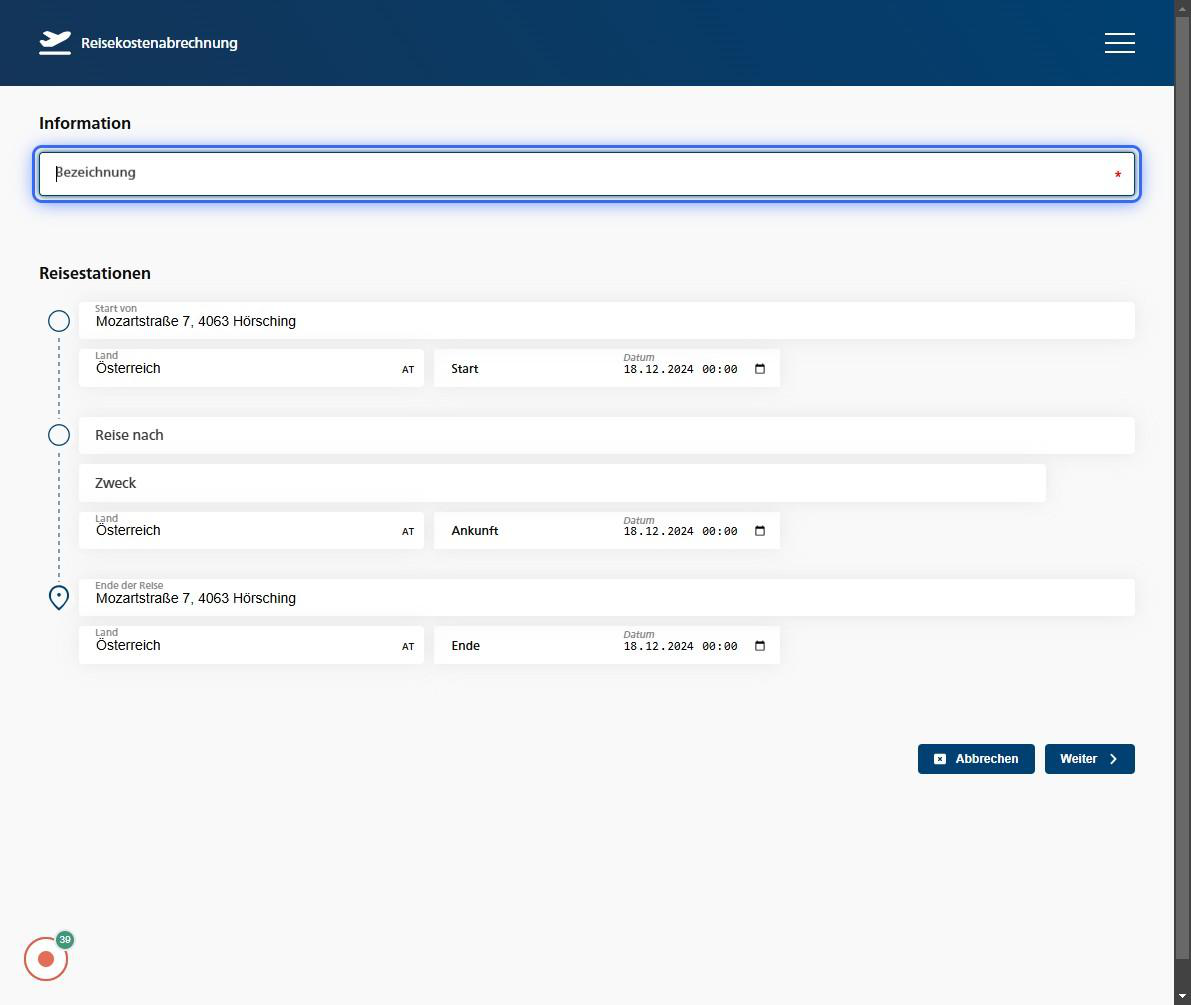
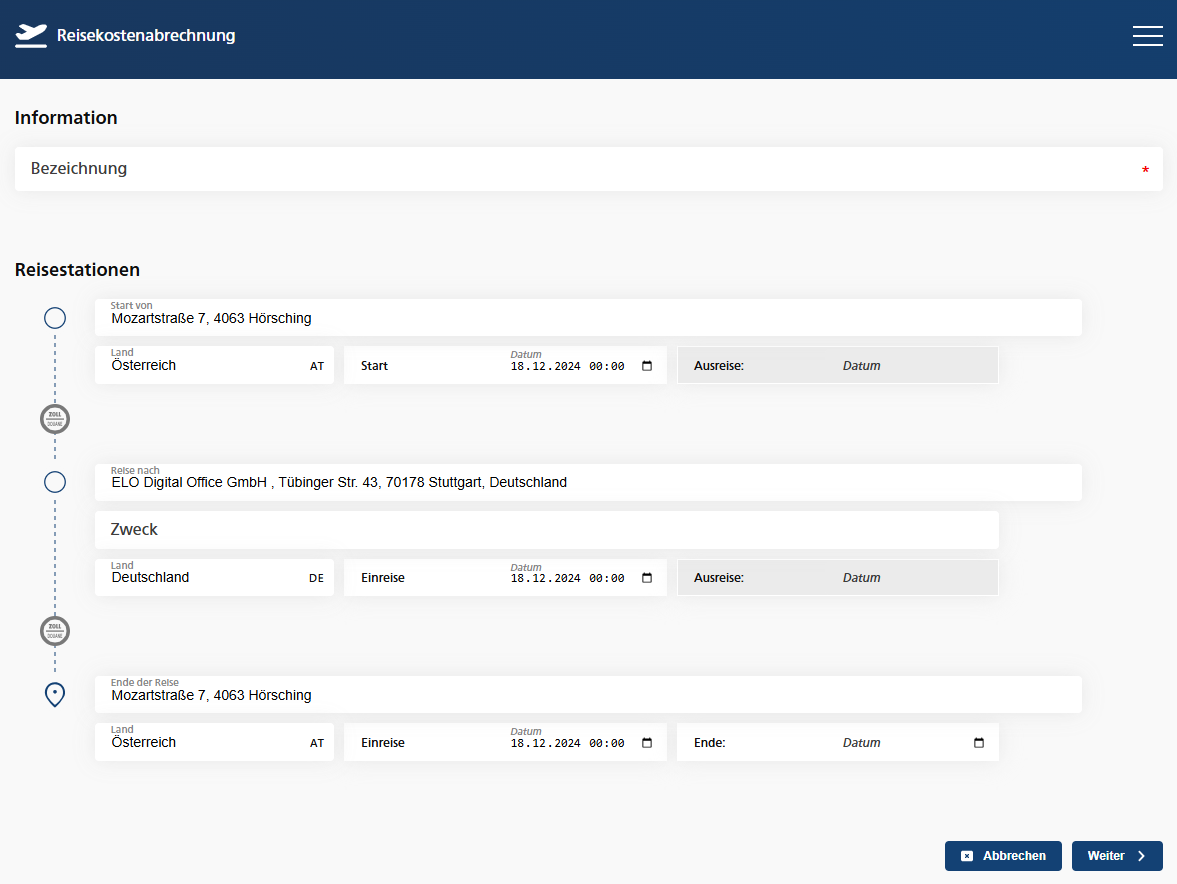
Geben Sie die Basisinformationen einer neuen Reise ein:
- Bezeichnung
- Startort
- Zielort
- Datum und Uhrzeit der einzelnen Reisestationen
- Zweck der Reise (Stichwortliste oder Freitext)
Die Ortsangaben basieren auf einer Autovervollständigung für Adressen sowie Point of Interests (POI) um Ihnen die Eingabe zu erleichtern.
Der Startort kann je Benutzer in der ELO Benutzerverwaltung statisch gesetzt werden um noch schnellere Erfassung zu gewährleisten.
Der "Ende der Reise" Ort wird immer mit dem "Start von" Ort vorbefüllt.
Auslandsreisen
Auslandsreisen werden automatisch über die Ortseingabe erkannt visuell sehen Sie Grenzübergang Symbole dadurch stehen Ihnen zusätzlich Eingabefelder für Grenzübertrittszeiten "Einreise" und "Ausreise" zur Verfügung.
Zwischenstopps
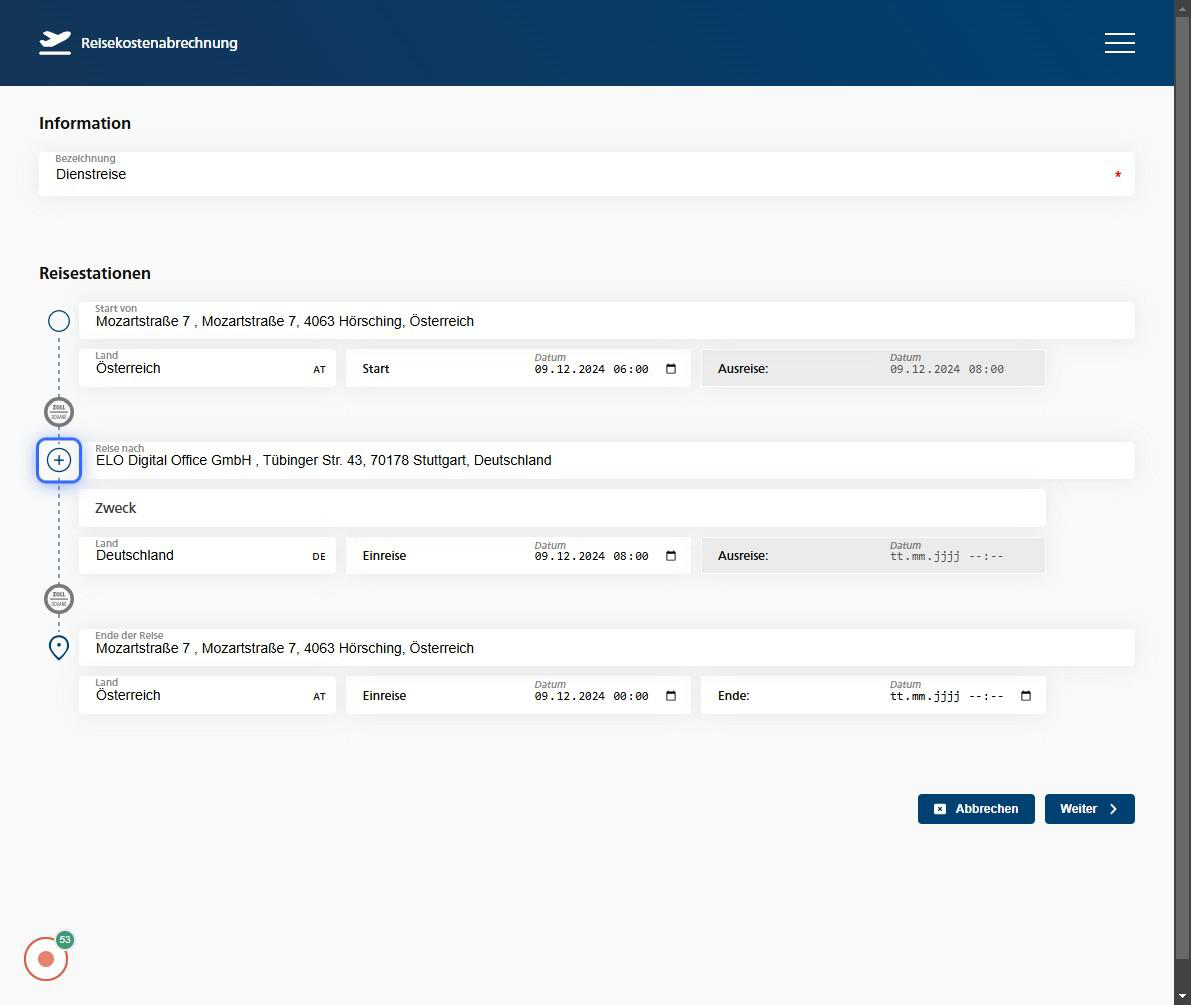
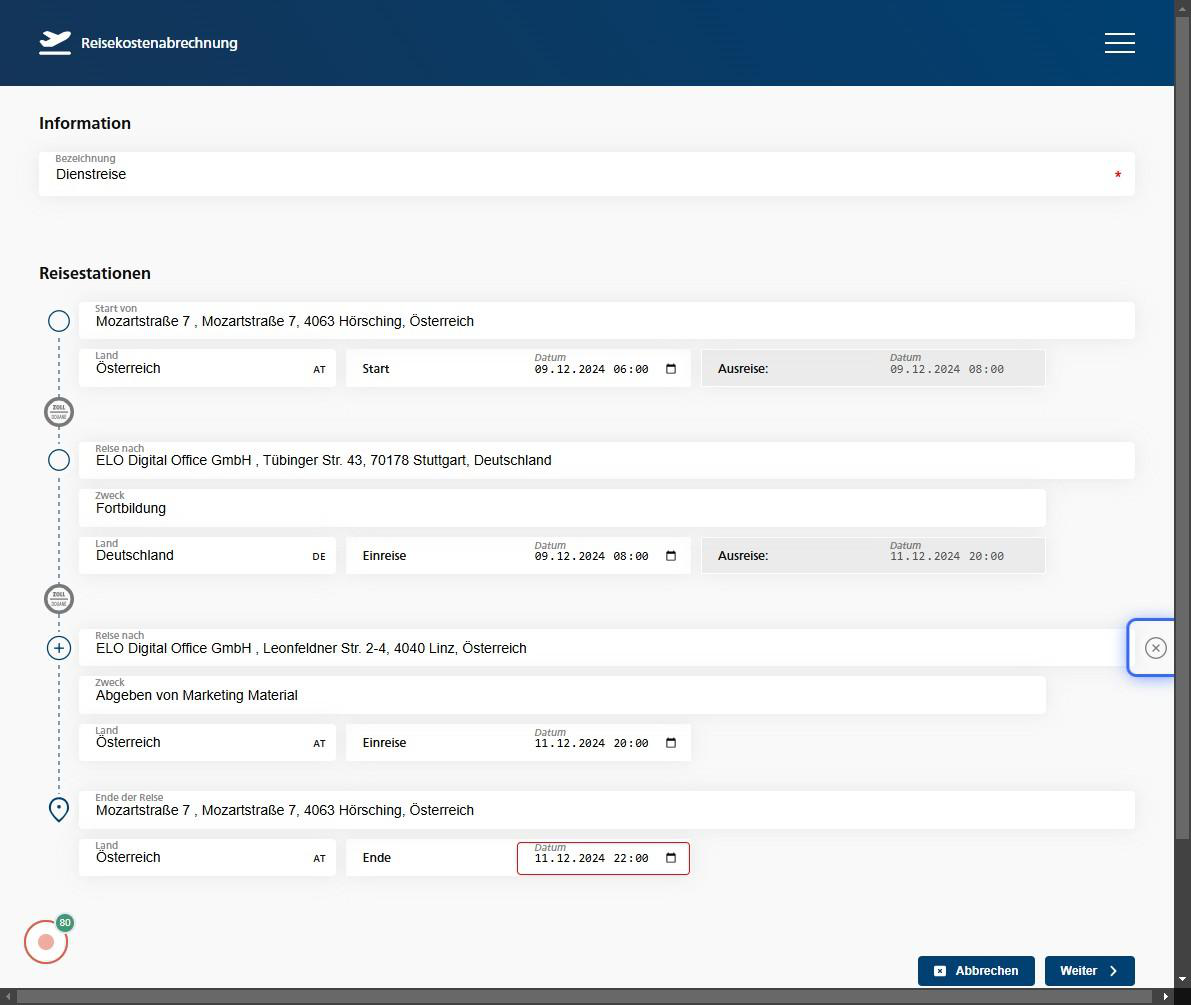
Fügen Sie Zwischenstopps hinzu, um eine Reise mit mehreren Zielen abzubilden.
Um einen Zwischenstopp zu entfernen klicken Sie auf das "X":
Tagesdiäten und Reisekosten
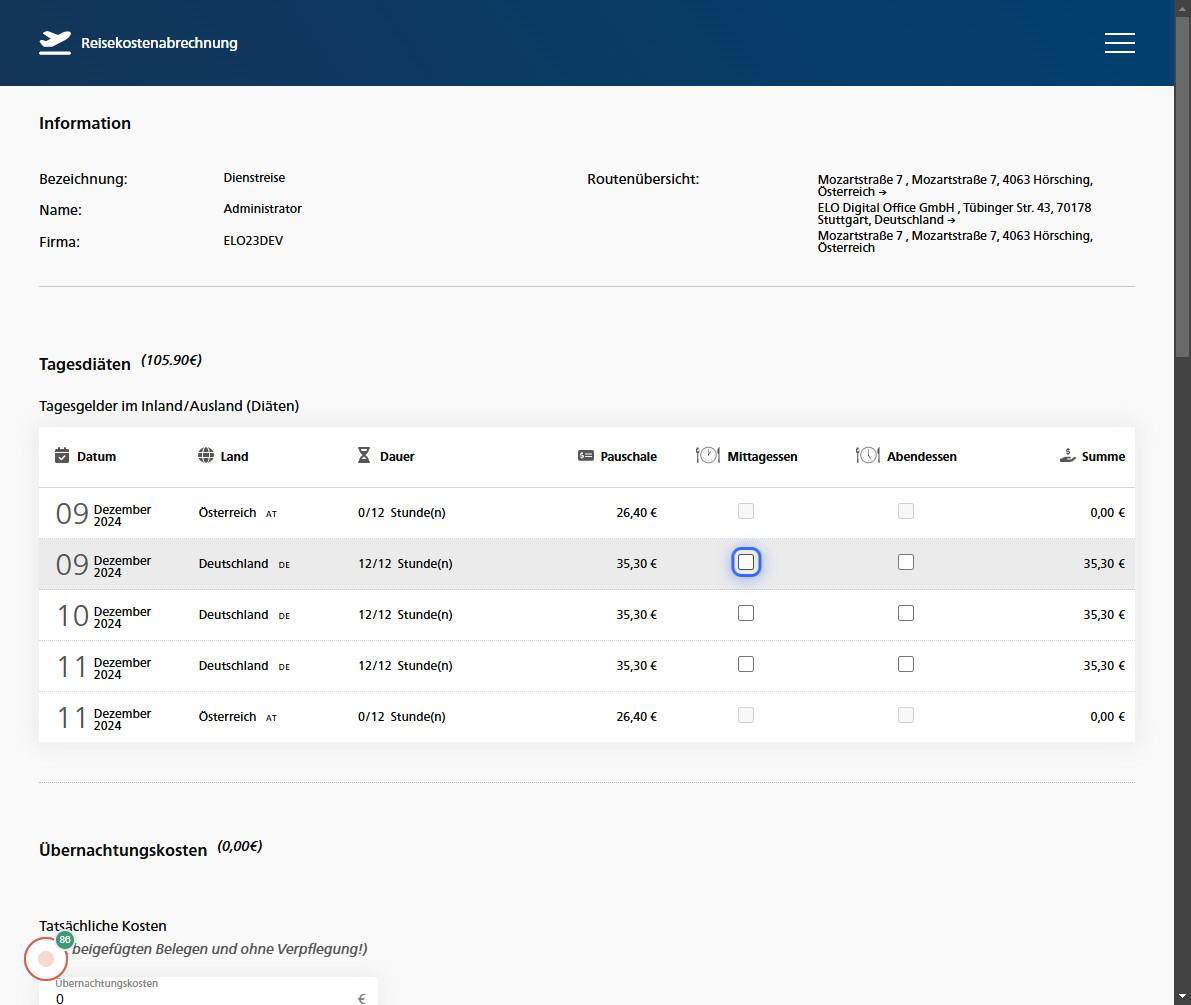
Auf dieser Seite sieht man nun eine Übersicht der zuvor eingegebenen Informationen sowie eine “Tagesdiäten Tabelle” welche automatisiert die hinterlegten Tagespauschalen je Land lädt und die gesetzlichen Bestimmungen berücksichtigt. Mittels Checkboxen kann man nun je Tag auswählen ob ein Mittag- bzw. Abendessen vom Arbeitgeber oder Endkunden übernommen wurde, da dies die Tagespauschale beeinflusst.
Zusätzliche Reisekosten, wie Übernachtungskosten, Fahrtkosten, und Reisenebenkosten können ebenfalls erfasst werden.
Übernachtungskosten
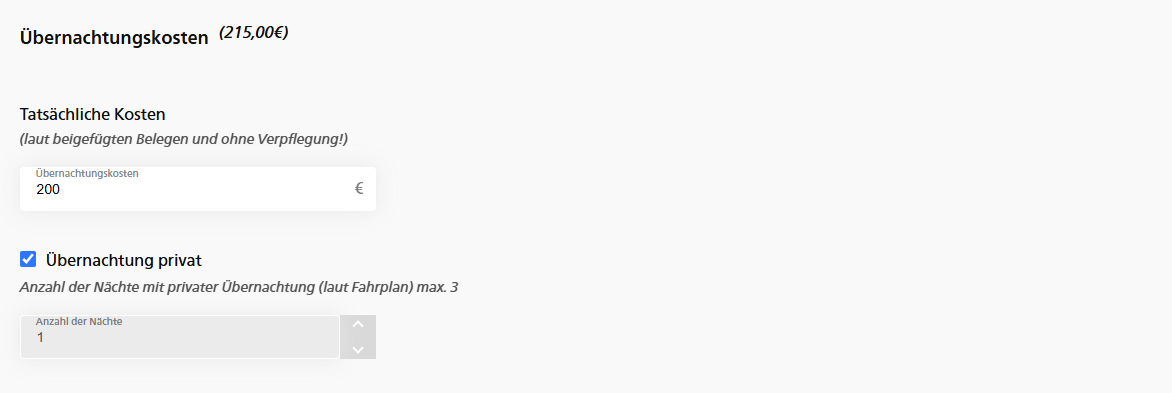
Hier können Sie Ihre tatsächlichen Nächtigungskosten erfassen, sollten Sie private Übernachtungen gehabt haben, so können Sie die Anzahl der privaten Nächte selektieren, hierzu wird dann die dem Land zugeordnete Nächtigungspauschale herangezogen.
Fahrtkosten
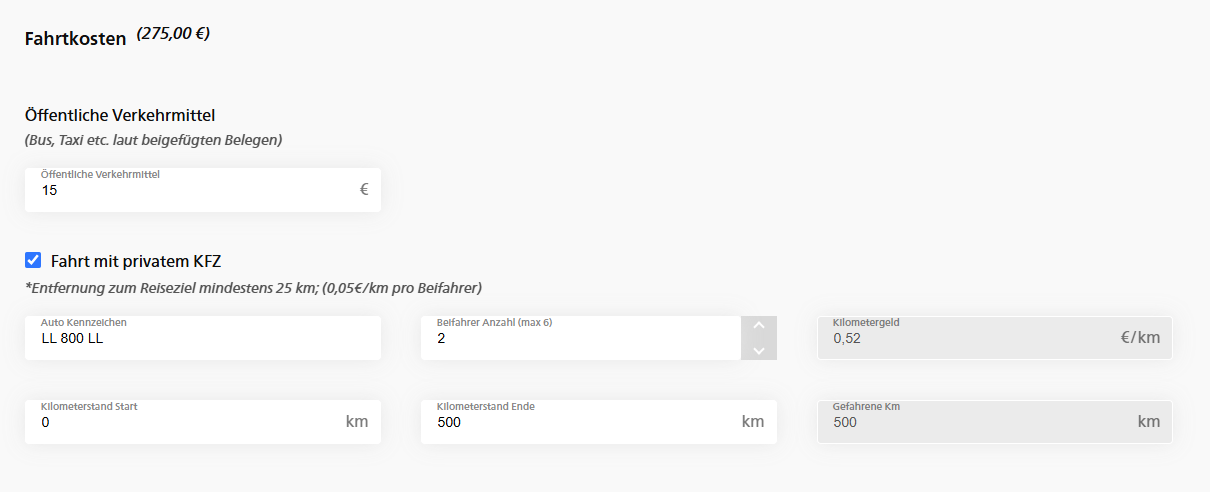
Hier können Sie Ihre Fahrtkosten erfassen, dies können entweder öffentliche Verkehrsmittel (Bus, Taxi, etc.) sein oder Sie können auch die Kilometergeldpauschale für die Fahrt mit Ihrem privaten KFZ abrechnen.
Reisenebenkosten
Hier können Sie Ihre Reisenebenkosten erfassen.

Reisekostenbelege
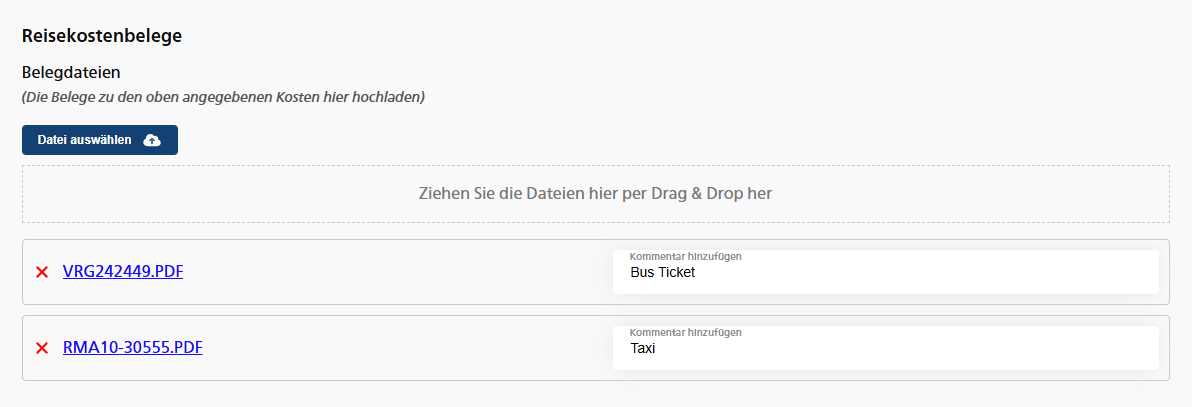
Hier können Sie die zugehörigen Reisekostenbelege via Drag & Drop oder über den Button "Datei auswählen" hochladen, Sie können zu jedem Beleg ein Kommentar erfassen.
Kommentar
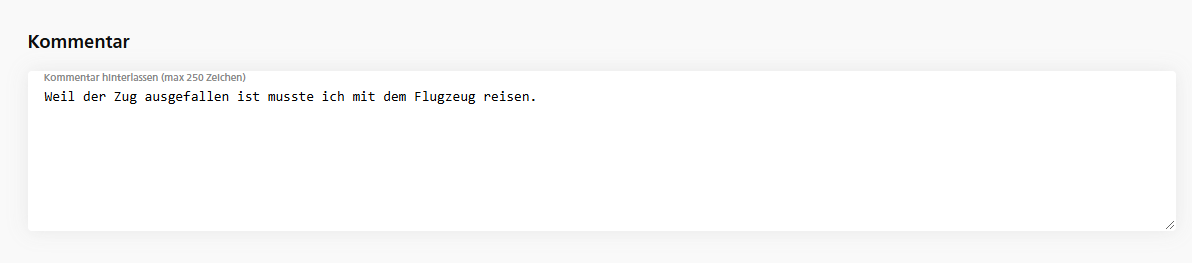
Optional können Sie ein Kommentar zur Reise erfassen.
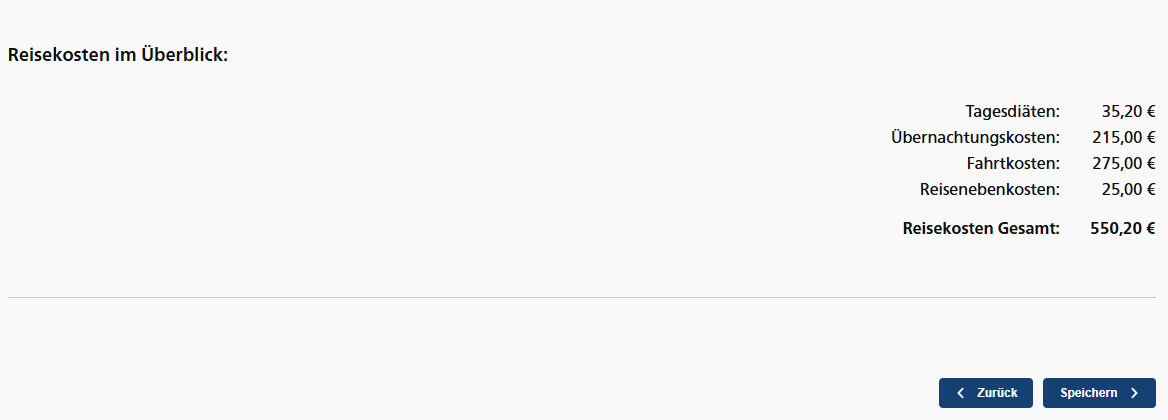
Reisekosten im Überblick
Wenn Sie alle Daten erfasst haben, sehen Sie nochmal im Geamtüberblick die errechneten Beträge damit Sie diese vor dem Speichern prüfen können.
Wenn Sie nun auf "Speichern" klicken, wird die Reise als Entwurf gespeichert.
Weitere Funktionen
Zurück zum Dashboard
Mit einem Klick auf "Reisekostenabrechnung" oben links, gelangen Sie zurück zur Hauptübersicht, wo alle erfassten Reisen aufgelistet sind.
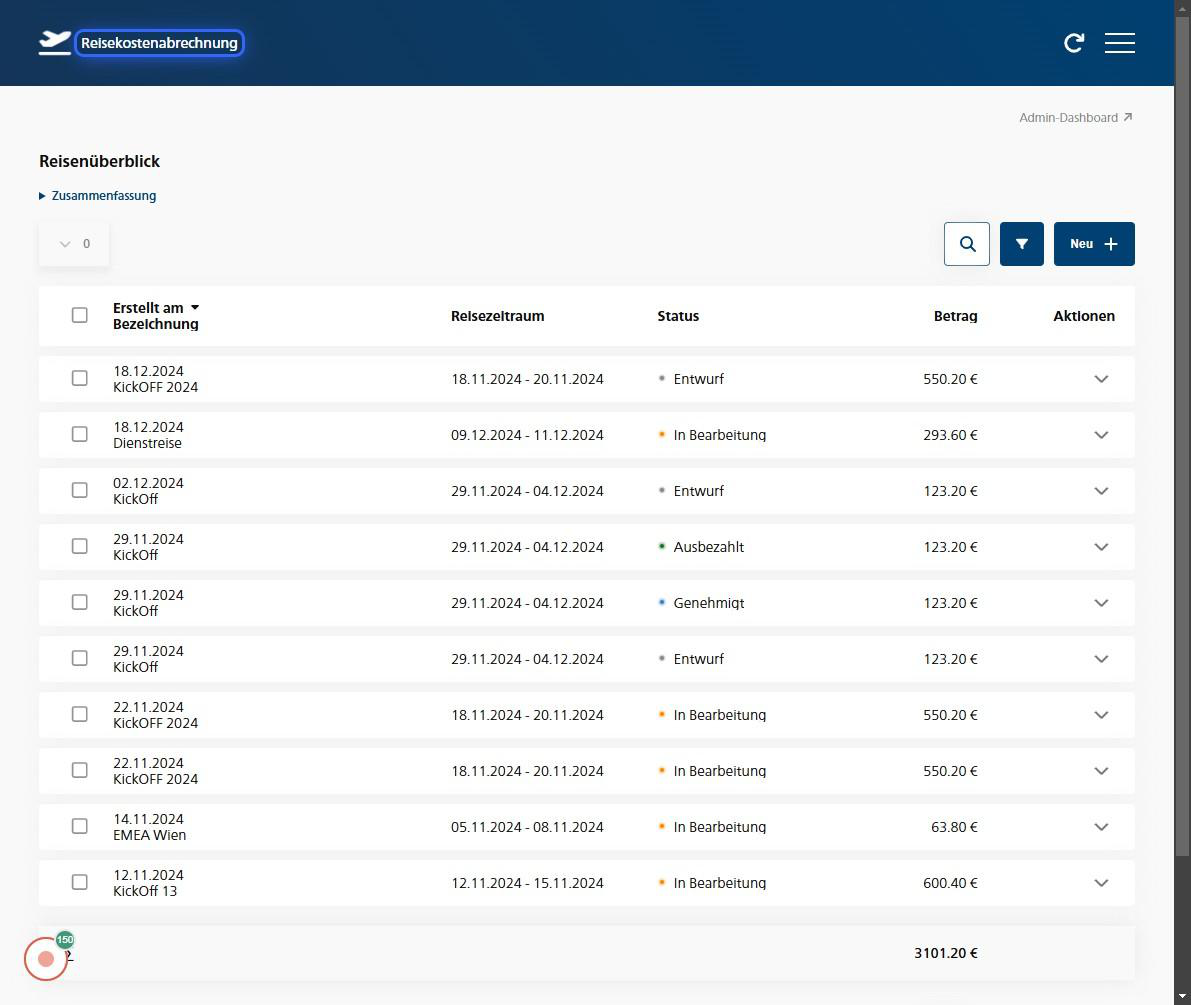
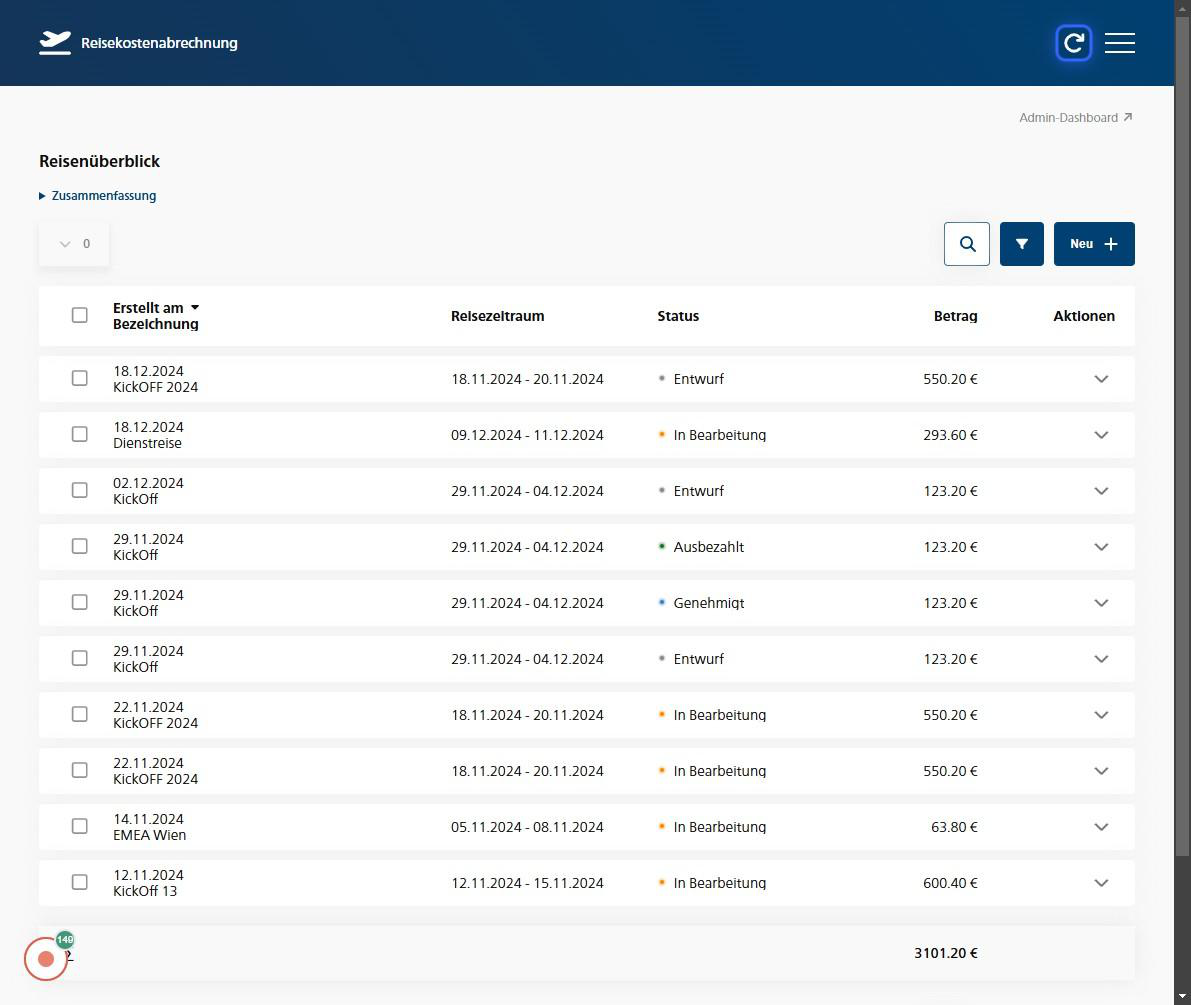
Tabelle neu laden
Aktualisieren Sie die Tabelle, um neue Einträge oder Änderungen sofort anzuzeigen.
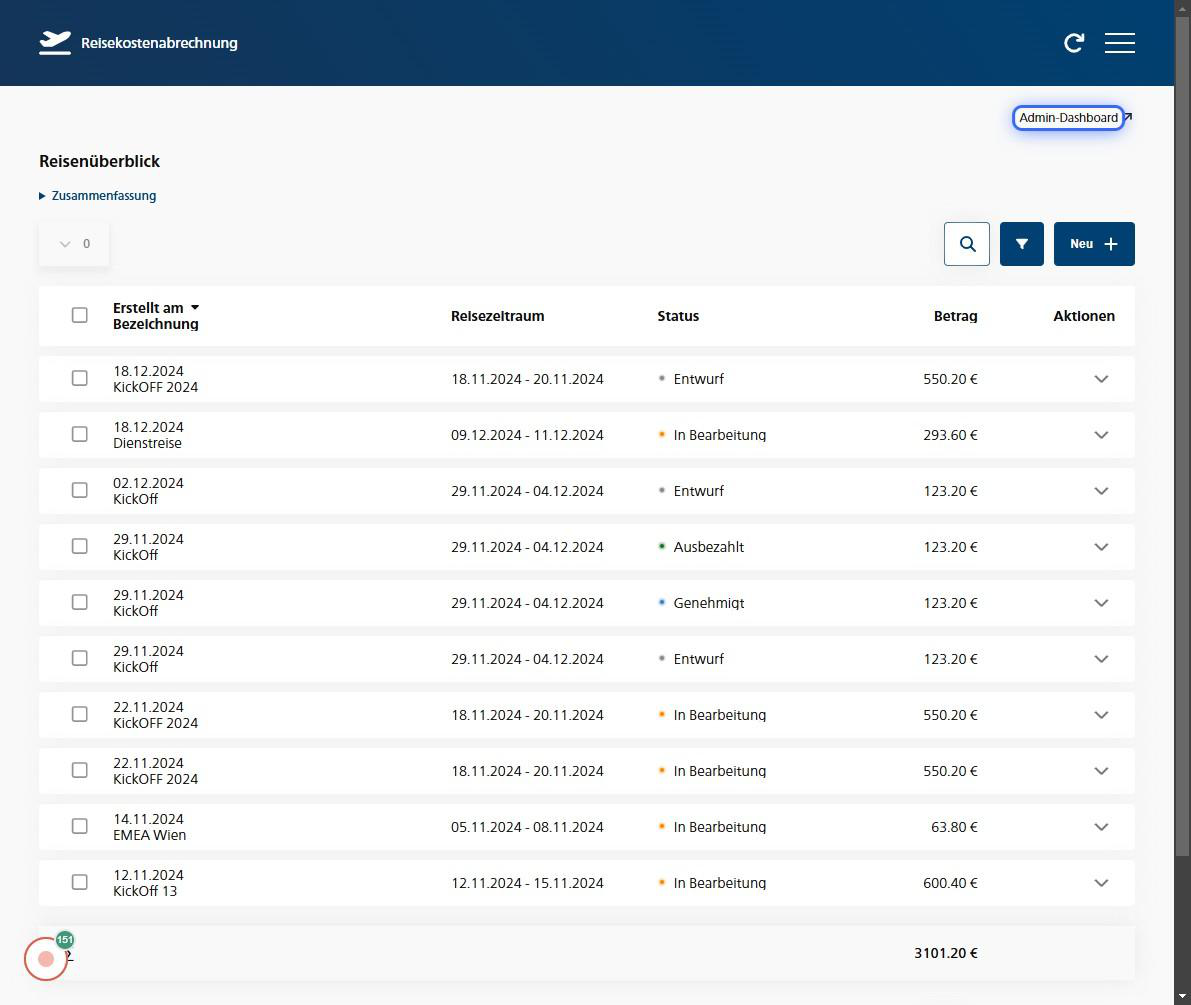
Admin-Dashboard
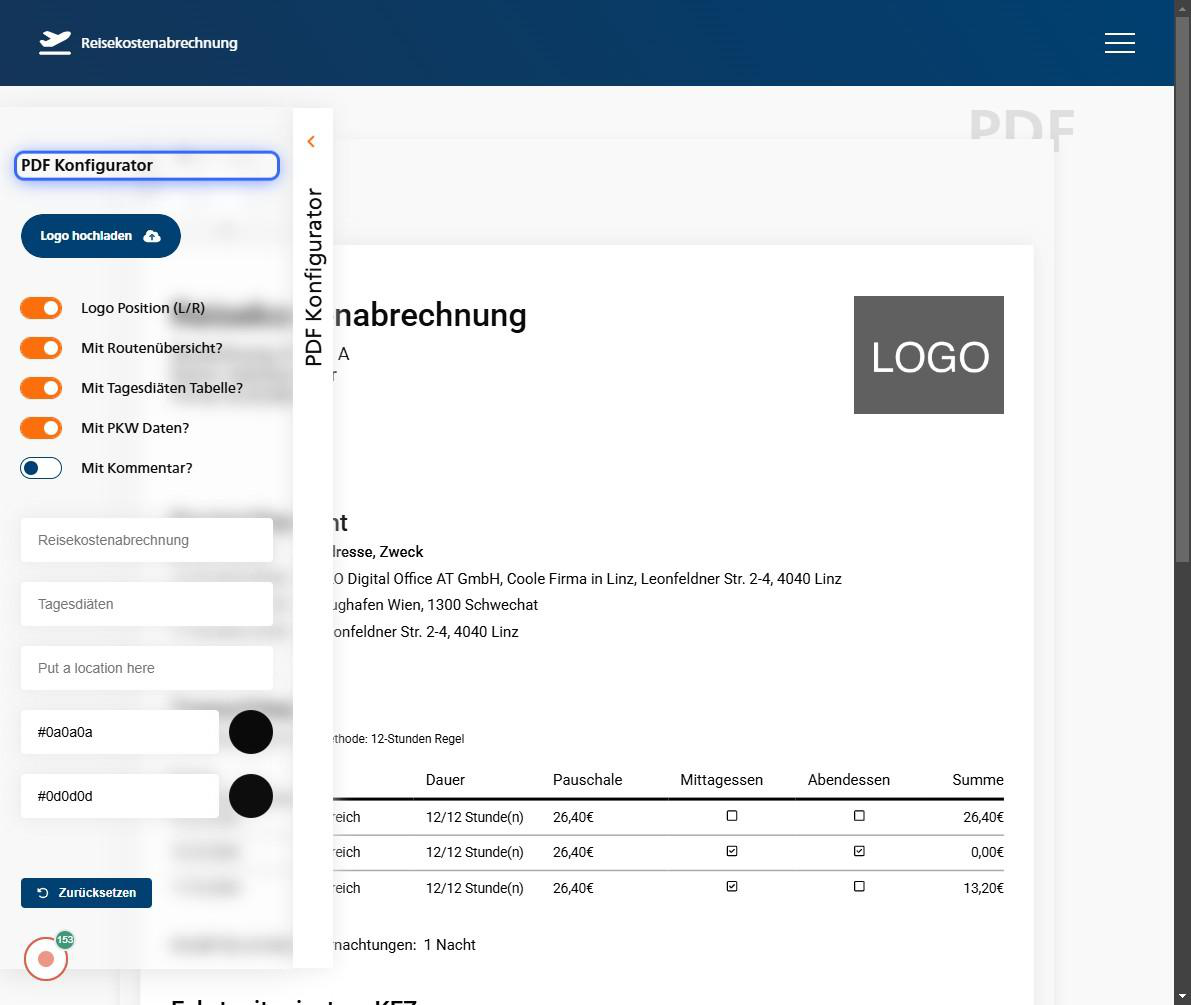
Administratoren können erweiterte Funktionen wie den PDF-Konfigurator nutzen, um Berichte individuell anzupassen.
PDF-Konfigurator
Mit hilfe des PDF-Konfigurator können Sie das aussehen des PDF bearbeiten.
Mit einem klick auf den Pfeil öffnet sich dieser.
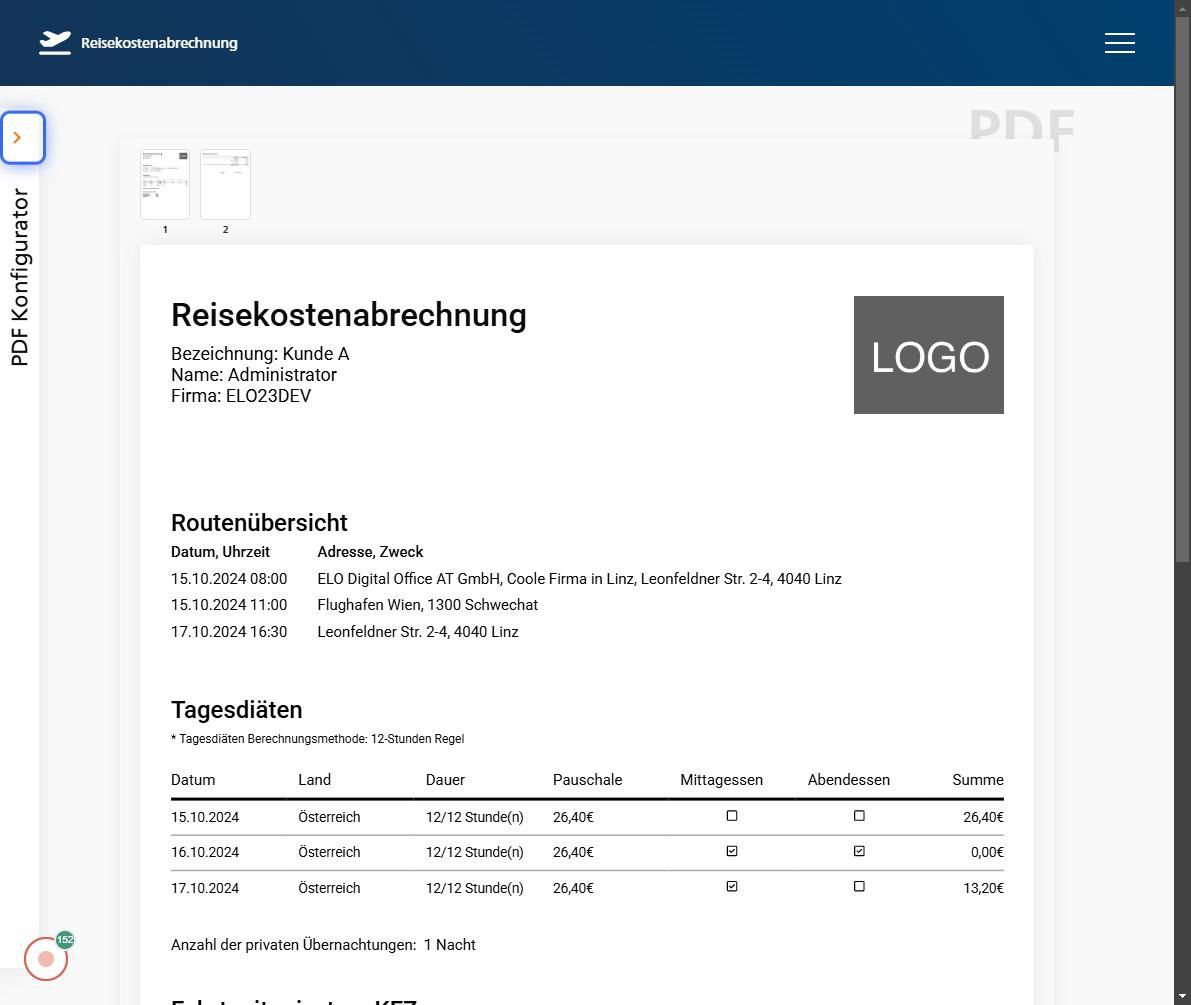
Hier haben Sie nun die Möglichkeit die verschiedenen Einstellungen anzupassen, sowie Ihr Firmenlogo hochzuladen.